💉 Sélectionner plusieurs créneaux sur la même journée
📖 Tutoriel
Sélectionner plusieurs créneaux sur la même journée

À propos
Lors de la planification d'un soin récurrent, vous pouvez définir plusieurs passages par jour pour un même patient. Deux méthodes sont disponibles : saisir des heures précises ou cocher des créneaux horaires prédéfinis.
⏱️ Méthode 1 — Heures précises
📋 Méthode 2 — Créneaux horaires
1
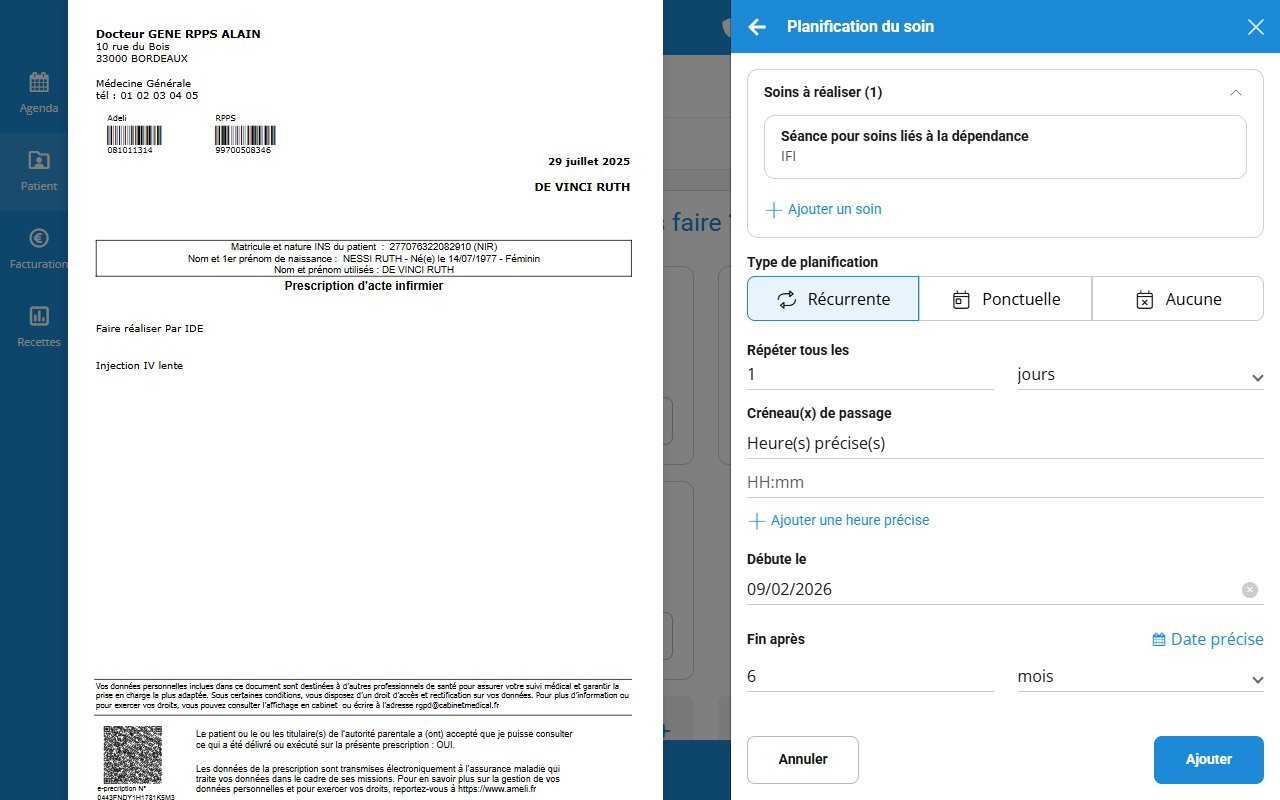
Ouvrir la planification du soin
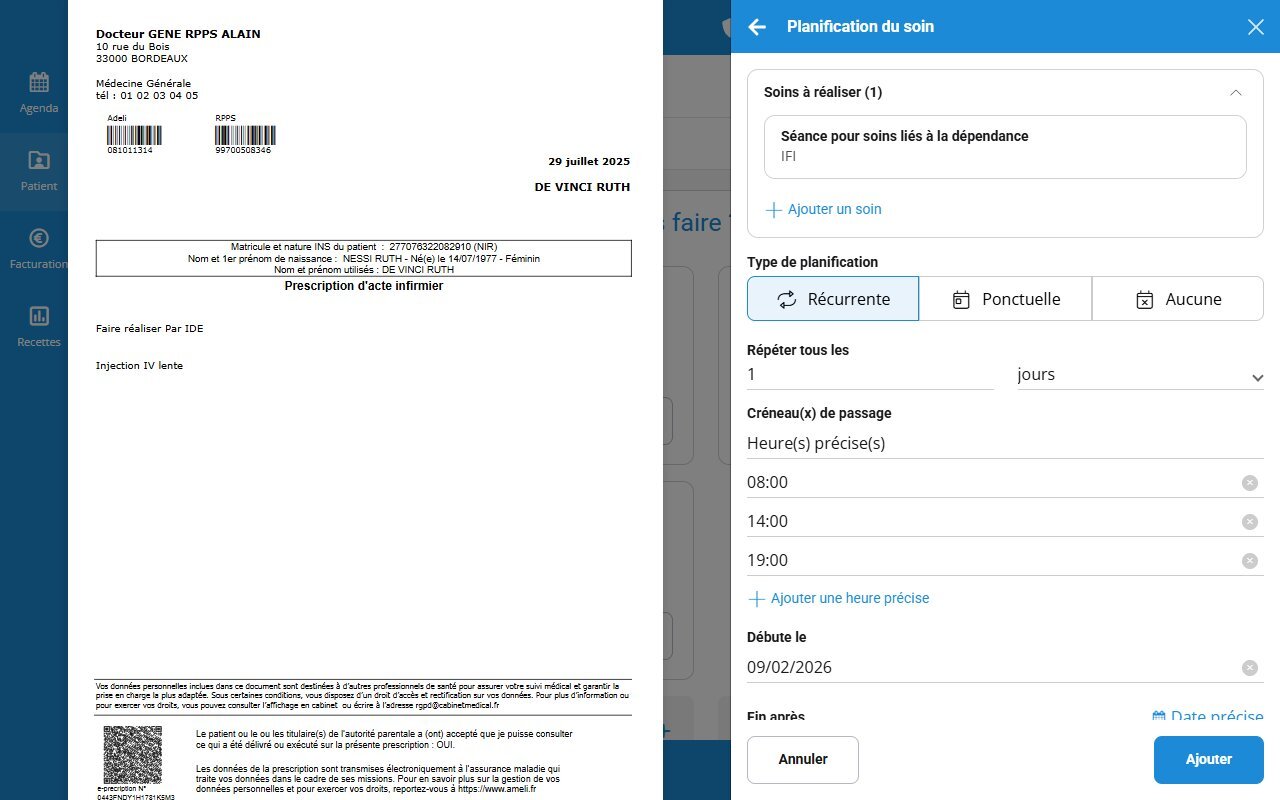
Sur l'écran « Planification du soin », sélectionnez le type Récurrente et la fréquence de répétition souhaitée. Le mode « Heure(s) précise(s) » est sélectionné par défaut dans la section « Créneau(x) de passage ».
2
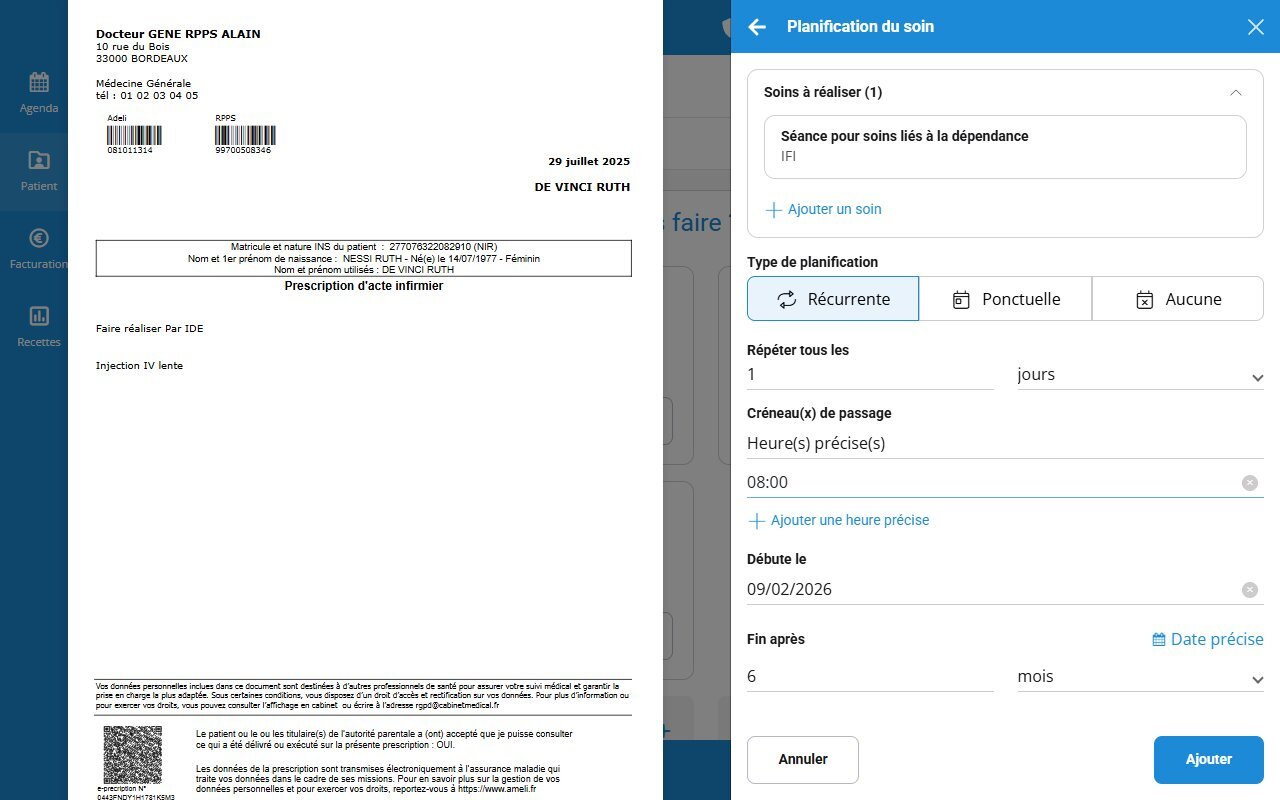
Saisir le premier horaire de passage
Renseignez la première heure de passage dans le champ au format HH:mm (ex : 08:00).
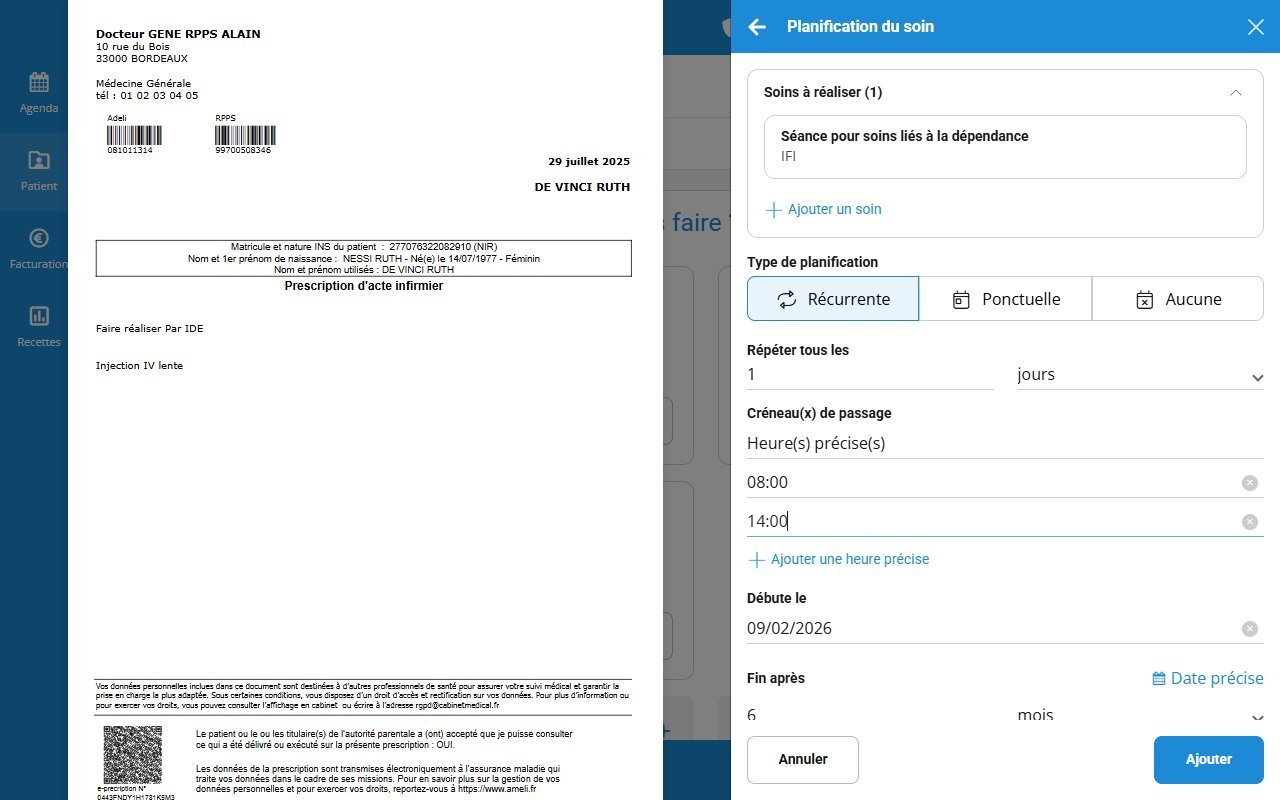
3
Ajouter un deuxième créneau
Cliquez sur « + Ajouter une heure précise » pour faire apparaître un nouveau champ. Saisissez le deuxième horaire (ex : 14:00).
4
Ajouter autant de créneaux que nécessaire
Répétez l'opération pour chaque passage supplémentaire (ex : 19:00). Vous pouvez supprimer un horaire en cliquant sur la croix ✕ à droite du champ correspondant.
✓
Résultat
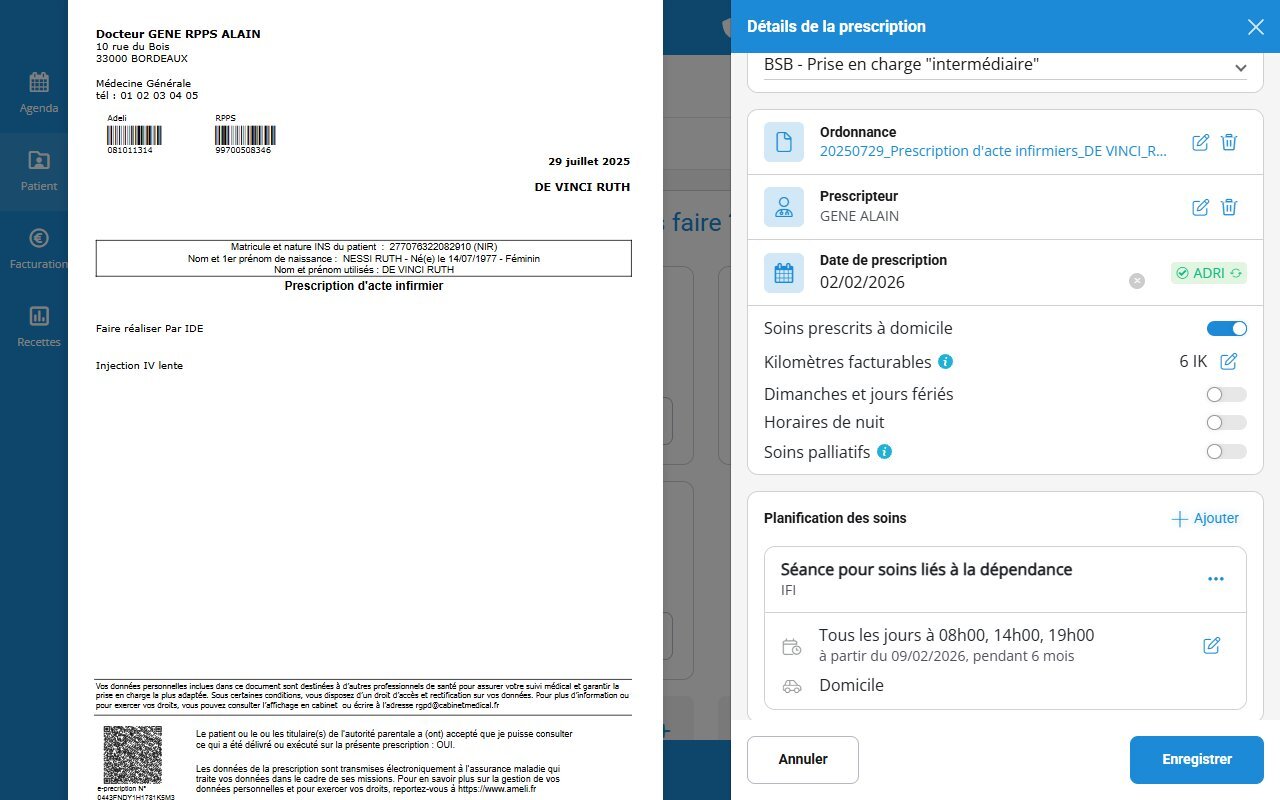
Cliquez sur « Ajouter » pour valider la planification. Le récapitulatif affiche les horaires définis : « Tous les jours à 08h00, 14h00, 19h00 ».
1
Sélectionner les créneaux horaires
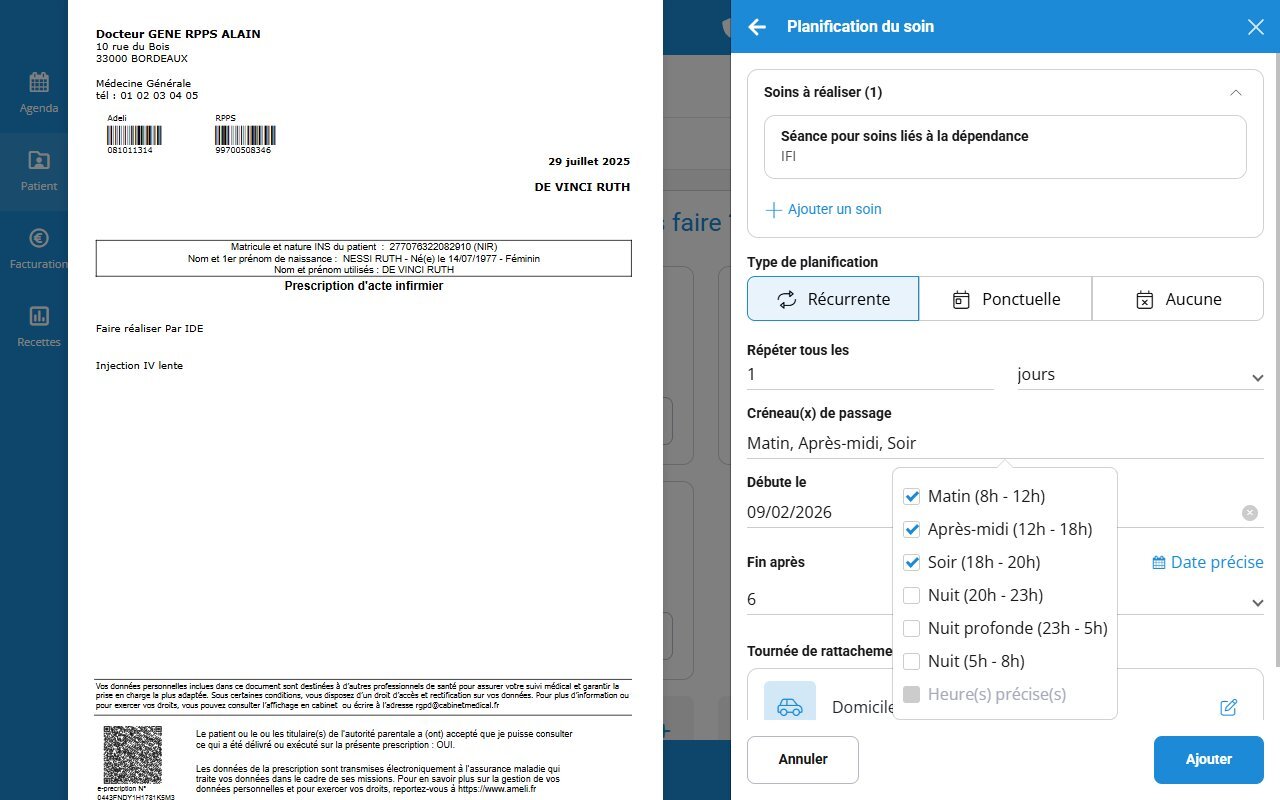
Dans la section « Créneau(x) de passage », cliquez sur le champ pour ouvrir la liste des créneaux disponibles. Décochez « Heure(s) précise(s) » puis cochez les créneaux souhaités parmi : Matin (8h-12h), Après-midi (12h-18h), Soir (18h-20h), Nuit (20h-23h), Nuit profonde (23h-5h), Nuit (5h-8h).
💡 Astuce : Cette méthode est idéale lorsque vous n'avez pas besoin de définir des heures exactes de passage. Les créneaux sont attribués automatiquement selon les plages horaires sélectionnées.
✓
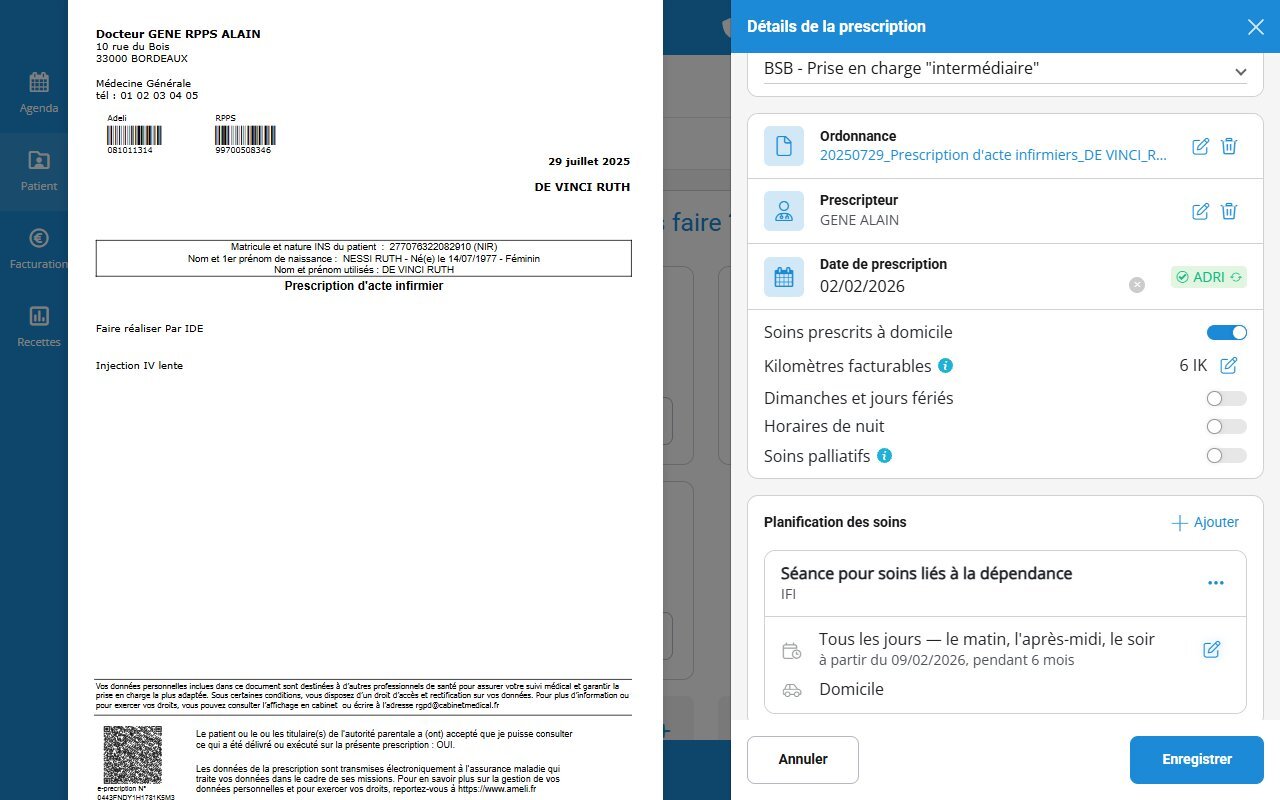
Résultat
Après validation, le récapitulatif affiche les créneaux sélectionnés : « Tous les jours — le matin, l'après-midi, le soir ».