
📋 Dans ce tutoriel
- Qu'est-ce qu'un accord préalable ?
- Reconnaître un acte nécessitant un accord préalable
- Renseigner la demande d'accord préalable
- Modifier une demande déjà renseignée
- Éditer et imprimer le CERFA S3108
- Récapitulatif
1 Qu'est-ce qu'un accord préalable ?
Certains actes de soins infirmiers ne peuvent être réalisés qu'après accord explicite de la caisse d'assurance maladie du patient. Avant de commencer ces soins, vous devez envoyer une demande formelle à la caisse via le formulaire CERFA S3108, et attendre sa réponse.
ℹ️ Ces actes sont identifiés par la mention AP dans la nomenclature NGAP. Dans Stellair, ce tag est automatiquement affiché sur les lignes de soin concernées.
Avec cette nouveauté, vous pouvez désormais :
- Enregistrer la date d'envoi de la demande et le statut de la réponse de la caisse directement dans Stellair.
- Générer le CERFA S3108 pré-rempli (informations patient, prescripteur, actes planifiés) en un clic.
2 Reconnaître un acte nécessitant un accord préalable
Lorsque vous ajoutez un acte à la planification des soins d'une prescription, Stellair détecte automatiquement s'il requiert un accord préalable.
-
Ouvrez ou créez une prescription pour votre patient depuis sa fiche.
-
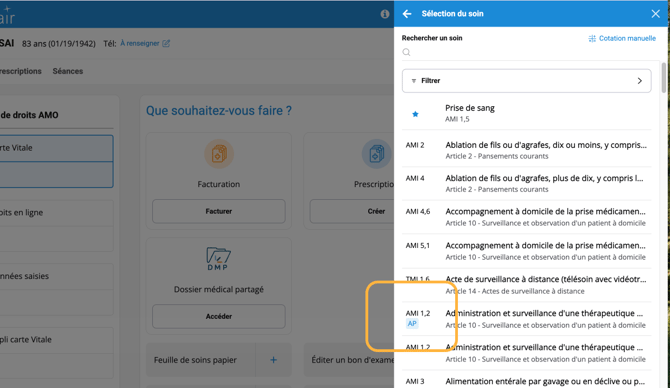
Dans la section « Planification des soins », ajoutez un acte de soins. Si cet acte nécessite un accord préalable, le tag AP apparaît sur sa ligne. Vous pouvez le repérer dans le panneau de sélection du soin.
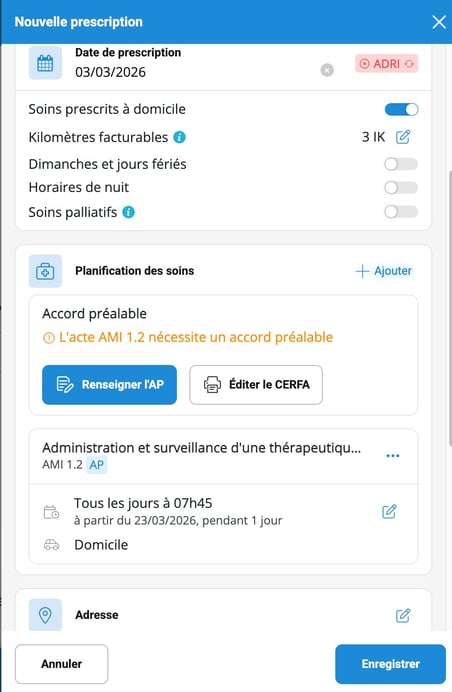
- Dès l'ajout de cet acte, un encart Accord préalable apparaît dans la section « Planification des soins » avec un message vous invitant à renseigner la demande.
|
L'encart « Accord préalable » s'affiche avec les boutons d'action dès l'ajout d'un acte AP. |
💡 Vous souhaitez établir une demande d'accord préalable pour un acte sans tag AP ? Le bouton « Éditer le CERFA » est également disponible dans l'encart, vous permettant de générer le formulaire à titre volontaire.
3 Renseigner la demande d'accord préalable
Le bouton « Renseigner l'AP » vous permet d'enregistrer les informations relatives à votre démarche auprès de la caisse.
- Cliquez sur « Renseigner l'AP » depuis l'encart orange. Une fenêtre s'ouvre avec deux champs à compléter :
- Date d'envoi : la date à laquelle vous avez envoyé la demande à la caisse.
- Statut de la réponse : en attente, accordé, refusé, etc.
- Cliquez sur « Enregistrer » pour valider les informations.
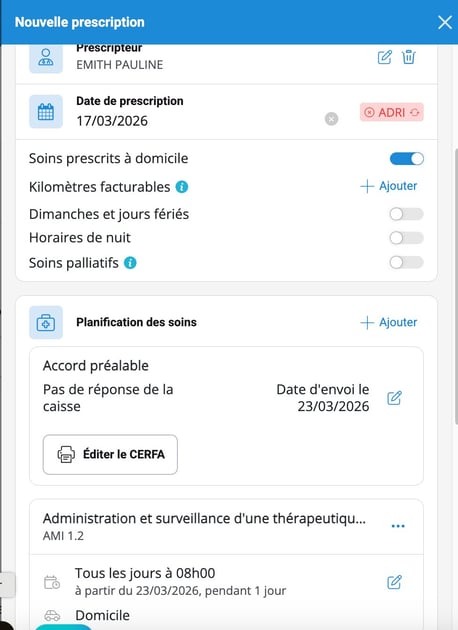
Une fois enregistré, l'encart se met à jour et affiche :
- Le statut
- La date d'envoi au format « Date d'envoi le JJ/MM/AAAA ».
- Un bouton de modification (icône crayon) pour mettre à jour les informations.
- Le bouton « Éditer le CERFA » pour générer le formulaire.
|
L'encart « Accord préalable » une fois la demande renseignée : statut, date d'envoi et accès à l'édition du CERFA. |
⚠️ Si vous fermez la fenêtre sans enregistrer, l'encart reste en état non renseigné. Vous pourrez le compléter à tout moment en cliquant sur « Renseigner l'AP ».
Modifier une demande déjà renseignée
Vous avez reçu la réponse de la caisse ou souhaitez corriger les informations saisies ? Vous pouvez mettre à jour la demande à tout moment.
- Dans l'encart Accord préalable, cliquez sur le bouton de modification (icône crayon).
- La fenêtre s'ouvre pré-remplie avec les informations déjà saisies. Modifiez les champs souhaités.
- Cliquez sur « Enregistrer » pour valider la mise à jour.
5. Éditer et imprimer le CERFA S3108
Le CERFA S3108 est le formulaire officiel de demande d'accord préalable à envoyer à la caisse d'assurance maladie. Stellair le génère pré-rempli à partir des informations de la prescription.
- Depuis l'encart Accord préalable, cliquez sur le bouton « Éditer le CERFA ».
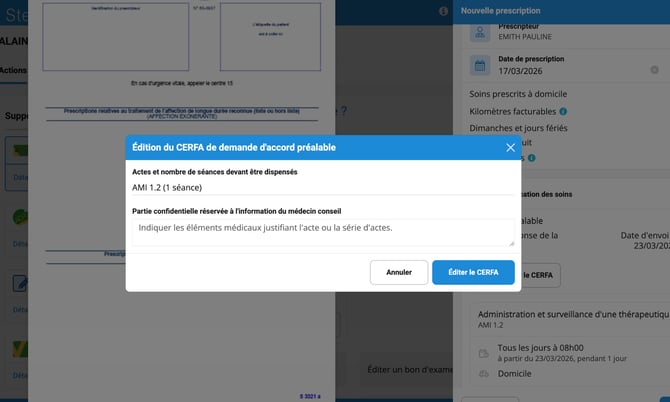
- La fenêtre « Édition du CERFA de demande d'accord préalable » s'ouvre avec deux zones :
|
Zone |
Contenu |
Modifiable ? |
|
Actes et nombre de séances |
Liste des actes planifiés avec le nombre total de séances. Ex : AMI 1.2 (1 séance) |
✅ Oui |
|
Partie confidentielle |
Champ texte libre pour les éléments médicaux justifiant les actes, à destination du médecin conseil. |
✅ Oui |
|
La fenêtre d'édition du CERFA avec les actes pré-remplis et le champ de justification médicale. |
- Vérifiez ou ajustez les actes et le nombre de séances si nécessaire.
- Dans le champ « Partie confidentielle », saisissez les éléments médicaux justifiant la demande (diagnostic, contexte clinique, etc.).
- Cliquez sur le bouton « Éditer le CERFA » (icône imprimante) pour générer le PDF.
Le PDF généré contient le Volet A et le Volet B du CERFA S3108, pré-remplis automatiquement avec les informations du patient, du prescripteur, des actes planifiés et votre justification médicale.
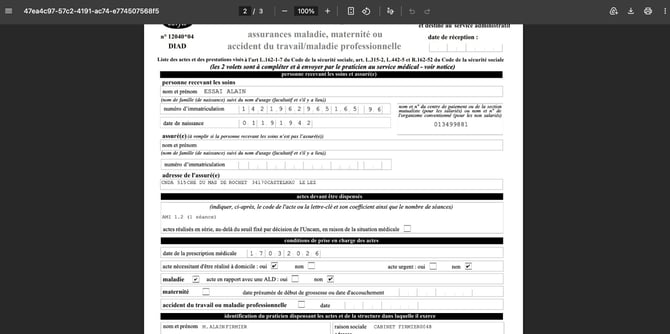
|
Le CERFA S3108 généré en PDF, pré-rempli avec les informations de la prescription. ⚠️ Anonymiser avant publication. |
⚠️ Le CERFA S3108 doit être imprimé et envoyé par courrier à la caisse d'assurance maladie. Ce document ne peut pas être transmis électroniquement via Stellair.
Pensez à conserver un exemplaire signé dans le dossier du patient.
✅ En résumé
|
Les actes nécessitant un accord préalable sont signalés par le tag AP dans la planification. |