ℹ️ NB
Le profil Docteur Junior est disponible dans XMed à partir de la version 1.80.1.14, sous réserve d'un abonnement à l'offre Stellair Med+.
📌 Rappel
Un maître de stage (PAMSU) peut encadrer au maximum 2 Docteurs Junior. Le Docteur Junior, lui, peut dépendre de X maîtres de stage. Il faudra créer un seul profil par Docteur Junior et le rattacher ensuite à ses maîtres de stage dans le module de gestion des remplaçants et DJ.
01Paramétrage du profil dans XMedAdmin
Lancer XMedAdmin depuis le serveur (mot de passe : 123) et procéder dans l'ordre suivant depuis le menu « Administration » :
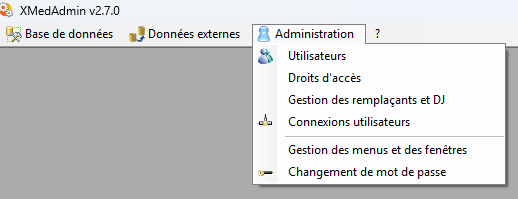
1Dans « Administration / Utilisateur »
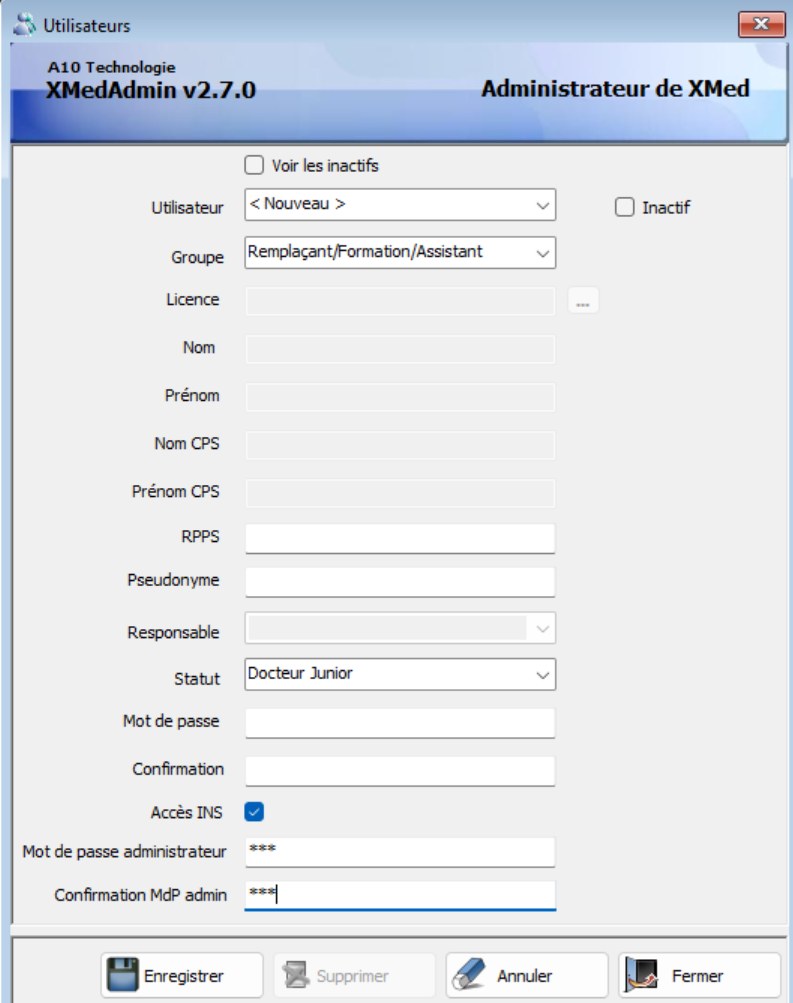
- Utilisateur = nouveau
- Groupe = Remplaçant/Formation/Assistant
- RPPS = RPPS du Docteur Junior
- Pseudonyme = nom du Docteur Junior
- Statut = Docteur Junior
- Mot de passe = mot de passe personnel du Dr Junior à saisir à l'ouverture de XMed (facultatif)
- Accès INS = cocher la case pour que le Dr Junior puisse récupérer les INS des patients
- Mot de passe administrateur = 123 pour autoriser ou non le Docteur Junior à accéder au mode administrateur permettant de modifier l'identité d'un patient après récupération de son INS.
Cliquer sur « Enregistrer »
2Dans « Administration / droits d'accès »
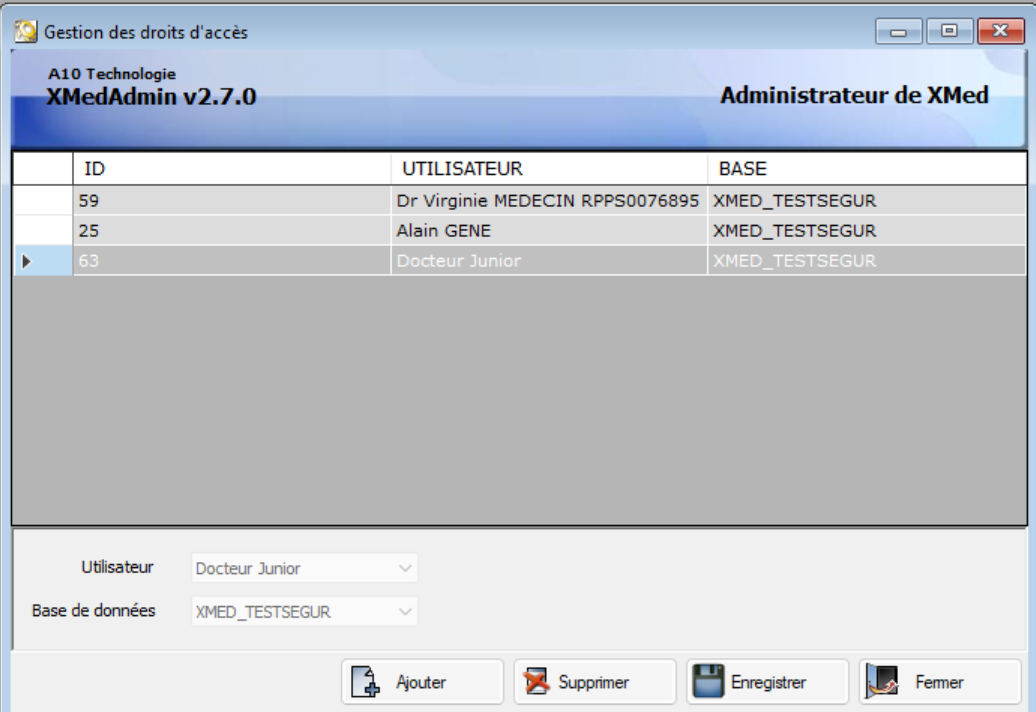
Cliquer sur « Ajouter ».
- Utilisateur = aller chercher le nouvel utilisateur
- Base de données = base XMed
Cliquer sur « Enregistrer »
3Dans « Administration / Gestion des Remplaçants et DJ »
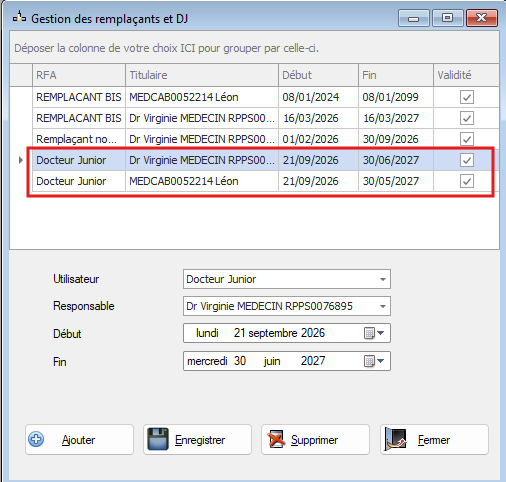
Cliquer sur « Ajouter ».
- Utilisateur = le Docteur Junior qu'on vient de créer
- Responsable = le maître de stage avec lequel il va travailler
- Début / Fin = date de début et de fin de sa période en tant que Docteur Junior.
Si le Docteur Junior a plusieurs maîtres de stage au sein du cabinet, il suffit de le saisir autant de fois qu'il a de maîtres de stage. Par exemple, pour 2 Docteurs Juniors ayant 3 Maîtres de Stage, cela fera 6 lignes :
Les périodes peuvent donc se chevaucher si les médecins maîtres de stage sont différents.
Cliquer sur « Enregistrer »
⚠️ NB
La connexion n'est active qu'entre les deux dates paramétrées. Par conséquent, pour tester la connexion avant le début effectif du Docteur Junior, il faut saisir une date au moins égale à la veille de la date du jour.
4Dans « Administration / Connexion utilisateurs »
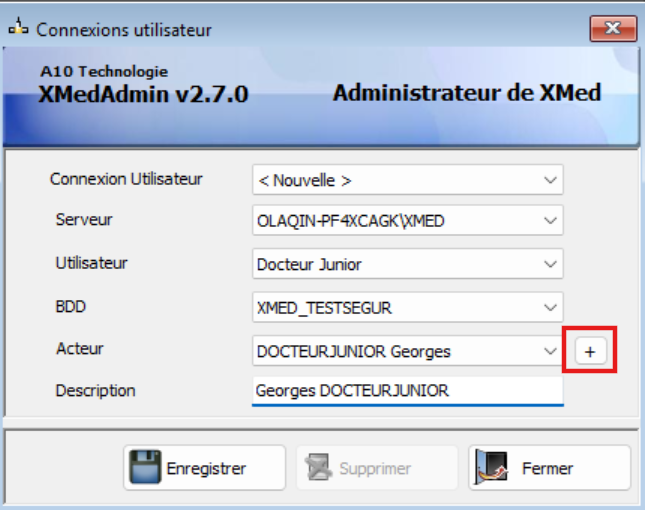
- Connexion utilisateur = nouvelle
- Serveur = où se trouve la base de données
- Utilisateur = le docteur junior qu'on vient de créer
- BDD = base XMed
- Acteur = ajouter le Docteur Junior dans les acteurs de XMed par le bouton [+] (idéalement, le rechercher dans l'annuaire via son RPPS, sinon saisir uniquement nom, prénom, initiales, spécialité, titre, sexe)
- Description = nom du Docteur Junior
Cliquer sur « Enregistrer ». Le profil du Docteur Junior est créé et il peut se connecter et utiliser XMed.
02Dans XMed
1Au lancement de XMed
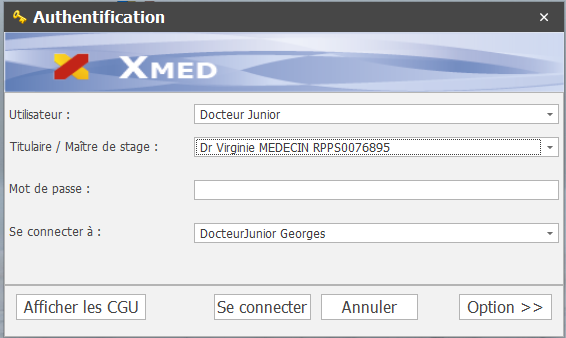
- Utilisateur = le Docteur Junior
- Titulaire / Maître de stage = choisir le médecin qui est son maître de stage à ce moment-là. Si le médecin maître de stage n'apparait pas, c'est certainement un problème de paramétrage au niveau des dates de remplacement.
2Dans les options d'XMed
Dans le menu « Outils / Options », effectuer le paramétrage du profil utilisateur du Docteur Junior. Ne pas oublier de paramétrer le lecteur de cartes CPS/Vitale dans l'onglet « Paramètres lecteurs ».
Il est possible d'exporter les paramètres du maître de stage pour les importer dans le profil du Dr Junior (cadres de la fiche principale, barre d'outils, options…). Pour cela :
- Ouvrir XMed avec le profil du maître de stage et aller dans « Outils / Options » :
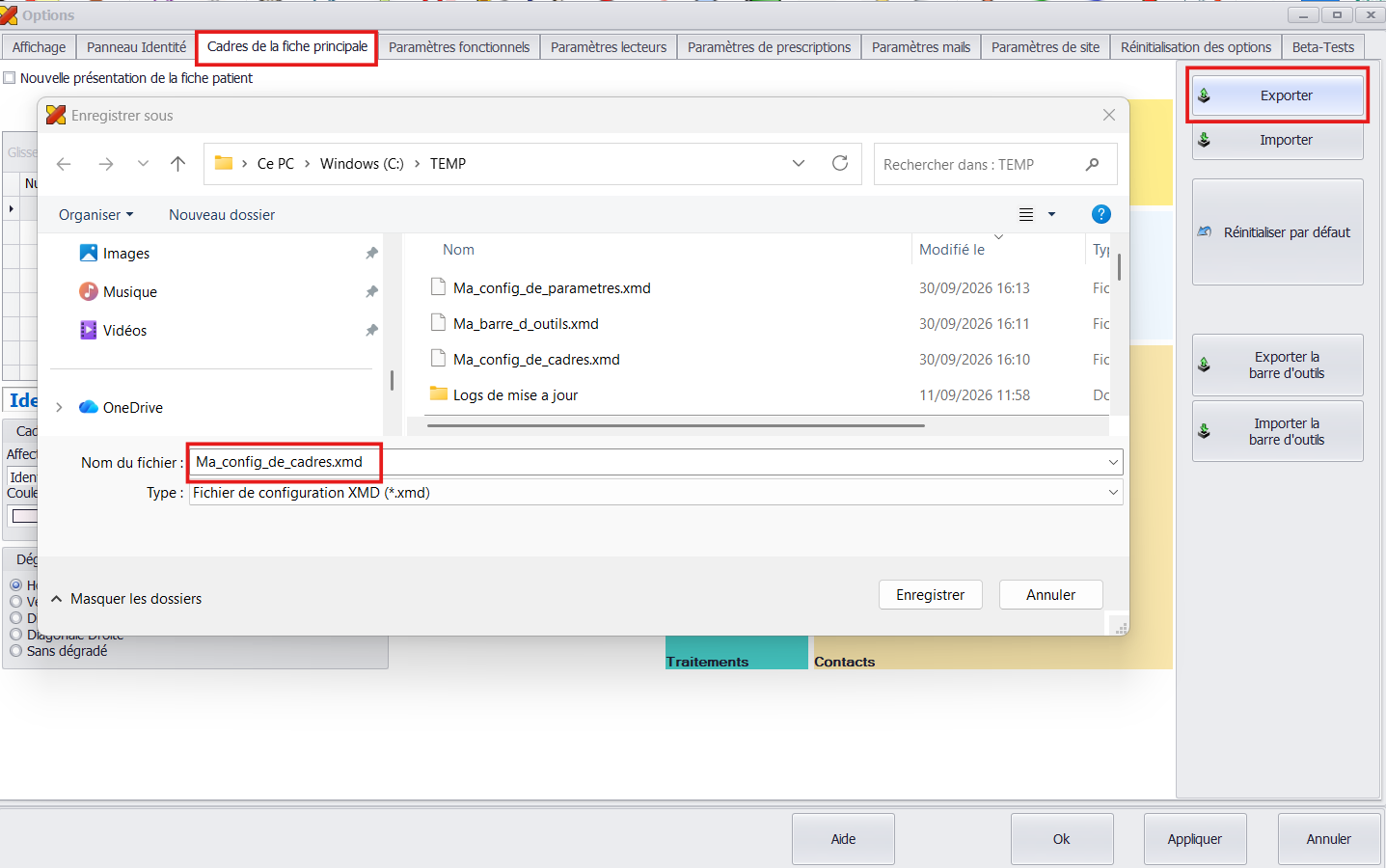
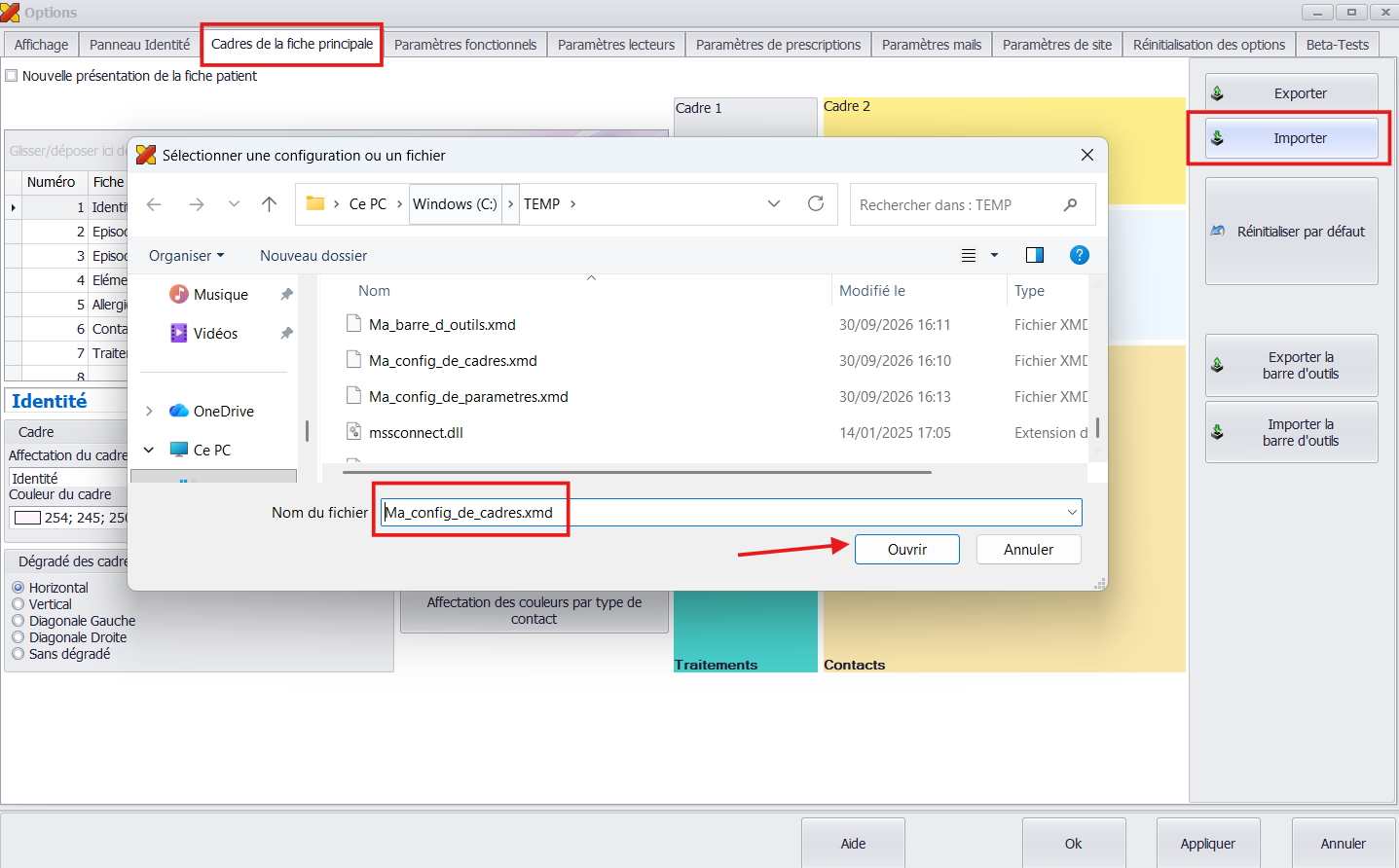
- Onglet « Cadres de la fiche principale » : cliquer sur « Exporter » et indiquer un répertoire où retrouver ensuite le fichier exporté (par exemple C:\TEMP) et faire la même chose avec le bouton « Exporter la barre d'outils ». Inutile de modifier le nom de fichier proposé.
- Onglet « Paramètres fonctionnels » : cliquer sur « Exporter les paramètres fonctionnels » et enregistrer
Cela permet d'exporter les paramétrages du maître de stage.
Par exemple, pour les cadres de la fiche principale :
- Ouvrir XMed avec le profil du Docteur Junior et aller dans « Outils / Options » :
- Onglet « Cadres de la fiche principale » : cliquer sur « Importer » et sélectionner le fichier « Ma_config_de_cadres.xmd » dans le répertoire où ils ont été exportés, puis cliquer sur le bouton « Importer la barre d'outils » et sélectionner le fichier « Ma_barre_d_outils.xmd ». Cliquer sur « Appliquer »
- Onglet « Paramètres fonctionnels » : cliquer sur « Importer les paramètres fonctionnels » et sélectionner « Ma_config_de_parametres.xmd ». Cliquer sur « Appliquer »
Cela permet d'importer les paramétrages du maître de stage.
Par exemple, pour les cadres de la fiche principale :
ℹ️ NB
Sur le même principe, il est également possible d'exporter / importer les « Paramètres de grilles » (onglet « Affichage ») et le cadre « Identité » (onglet « Panneau identité »).
Toujours valider avec « Appliquer » après l'import et relancer XMed.
3Dans Efficience, pour la connexion au DMP
Au premier lancement d'Efficience (pour l'accès au DMP), il faut paramétrer la connexion du Docteur Junior. Il suffit de renseigner tous les champs obligatoires avec les informations de la carte CPF du Docteur Junior.
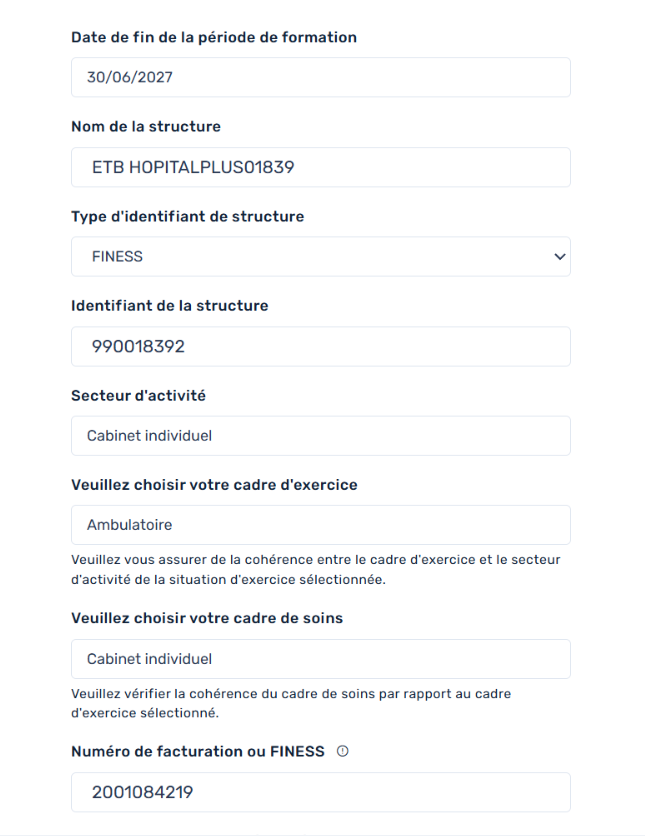
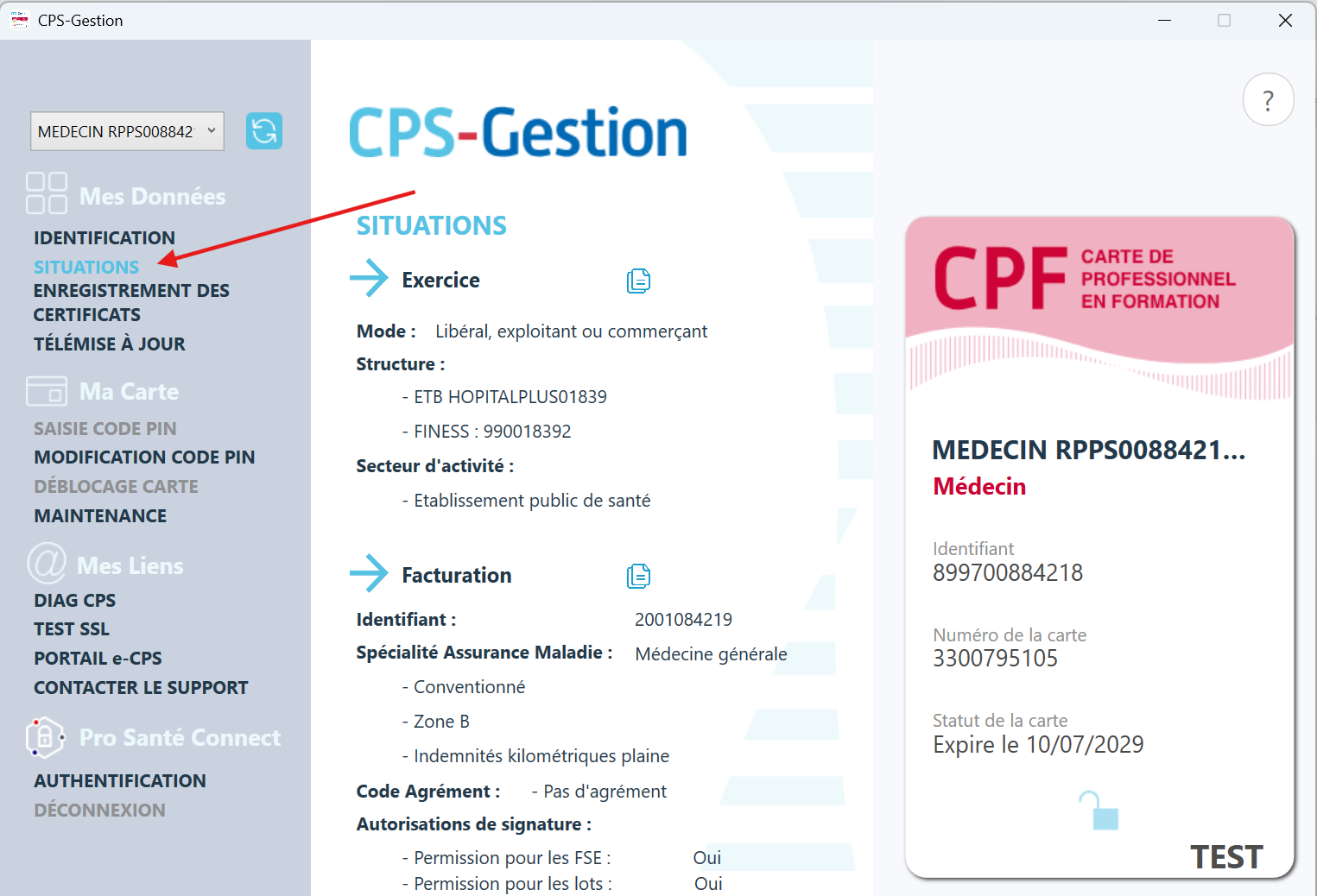
Les informations demandées peuvent se retrouver dans CPS Gestion (l'application de l'ANS permettant de gérer les cartes), dans la rubrique « Situations ». On y trouve notamment la structure et son FINESS ainsi que l'identifiant de facturation du Docteur Junior.
4Dans le répertoire médical
Dans le menu « Fichier / Répertoire médical », compléter les informations du Docteur Junior. Ce sont celles qui apparaitront sur les documents imprimés et/ou envoyés sur le DMP.
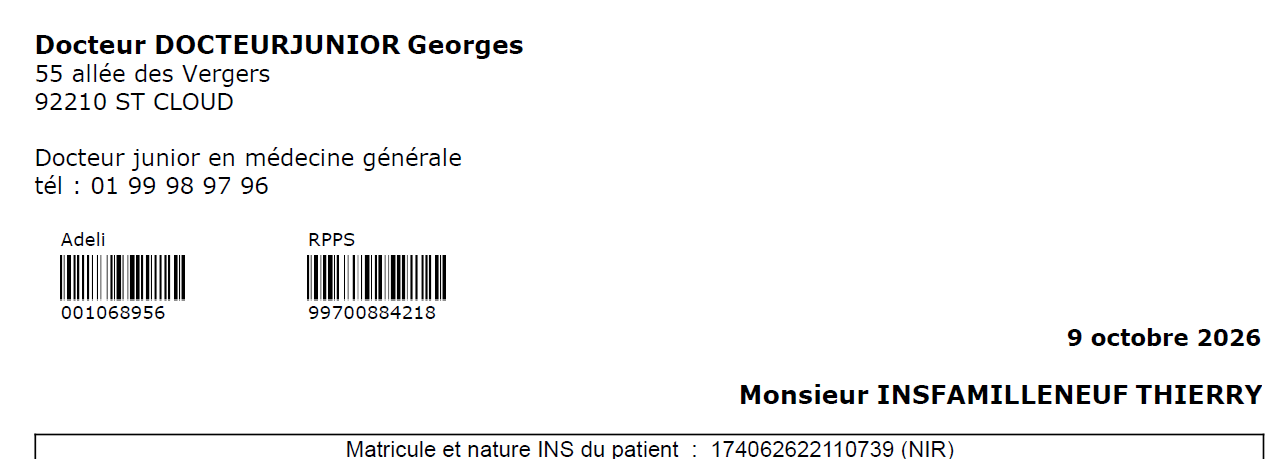
À l'impression, le Docteur Junior doit faire apparaitre ses nom et prénom, sa qualité de « Docteur Junior en médecine générale », ses numéros AM et RPPS, ainsi que l'adresse et le téléphone du cabinet où il exerce, donc ceux du Maître de Stage.
Dans le menu déroulant « Spécialité », sélectionner « Docteur Junior en médecine générale ».
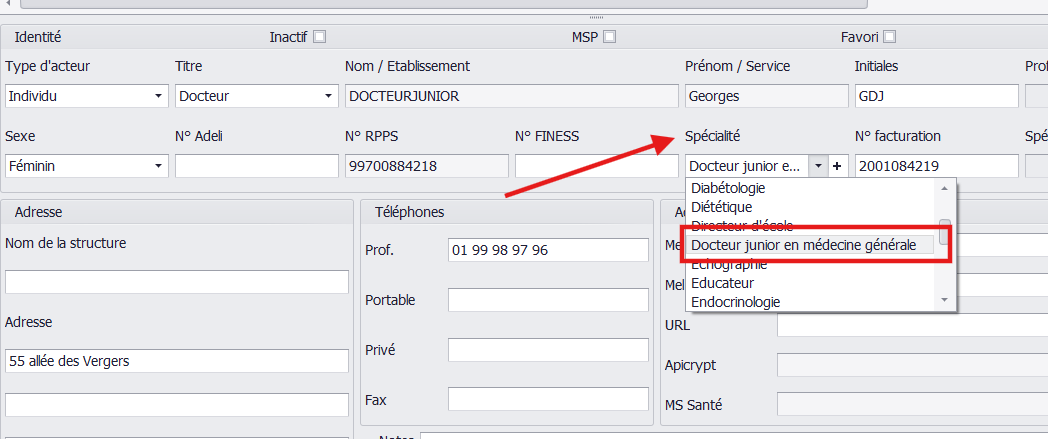
Il est possible de récupérer les coordonnées en utilisant les boutons « Copier Adresse » dans la fiche du maître de stage et « Coller Adresse » dans celle du Docteur Junior pour éviter d'avoir à tout ressaisir.
À l'impression, les informations du Docteur Junior apparaissent :