Sommaire
Principe
Ce paramétrage permet de signer automatiquement les documents édités par XMed.
Cela peut concerner soit uniquement les PDF, uniquement les documents papier ou les deux, mais s'applique à tous les modules (prescriptions de médicaments, biologiques, autres, courriers….)
⚠️ NB : si une signature a déjà été insérée auparavant dans des modèles spécifiques, via le menu « Modèles et Glossaires / Gestion des modèles de courrier », il faut la supprimer de ces modèles (ou ne plus les utiliser). Sinon, elle apparaîtra deux fois.
Préparer un fichier contenant la signature
Scanner la signature
Effectuer une signature sur un papier blanc et scanner le document. Ne pas prendre de photos, car cela donnera un fond jaunâtre.
💡 Enregistrer le document en jpeg (jpg).
Préparer la signature avec Paint
Lancer Paint
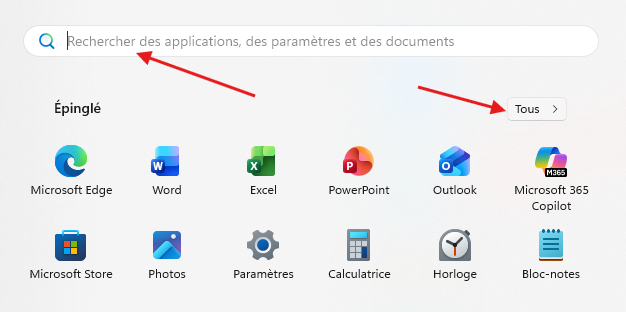
Sur le PC, cliquer sur l'icône en bas à gauche de votre écran.
Rechercher l'application Paint en la saisissant dans la barre de recherche ou bien cliquer sur « Tous » pour lister toutes les applications installées sur le poste.
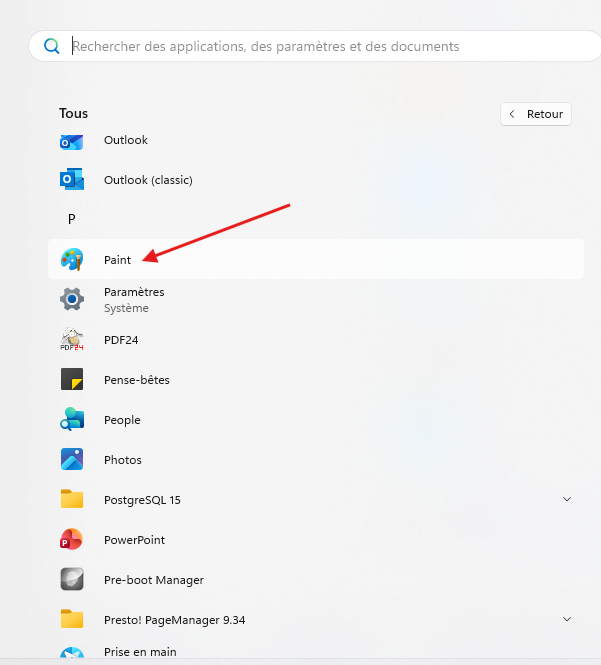
Puis cliquer sur « Paint » une fois que l'application apparaît.
Ouvrir le fichier contenant la signature
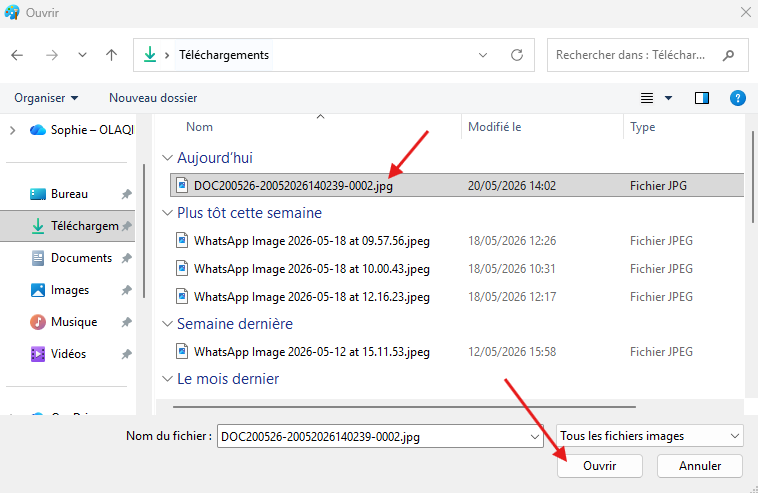
Dans Paint, aller dans le menu « Fichier / Ouvrir ».
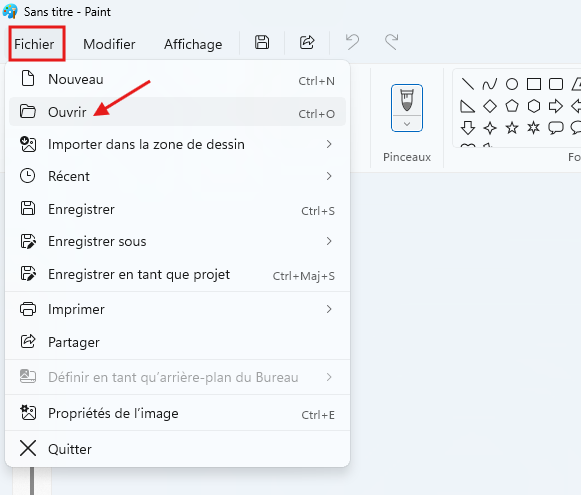
Aller chercher le fichier là où il a été enregistré, le sélectionner et cliquer sur « Ouvrir ».
L'image s'affiche.
Réduire la taille de la signature
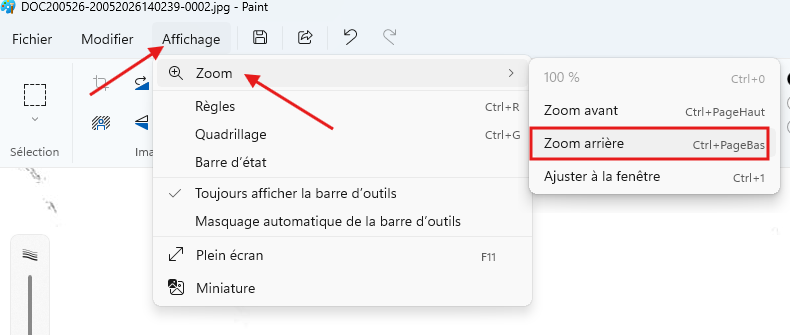
Si l'image apparaît trop grosse, dézoomer pour voir la signature en entier à l'aide du menu « Affichage / Zoom / Zoom arrière ».
Sélectionner la signature au plus près de son tracé avec l'icône de sélection.
Et rogner pour ne conserver que la signature.
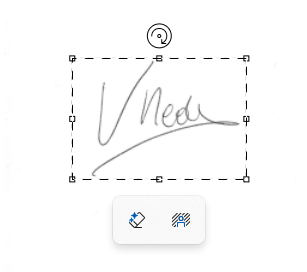
💡 Sauvegarder cette signature recadrée au format JPEG (.jpg), en lui donnant un nom explicite, à l'aide du menu « Fichier / Enregistrer sous / Image au format JPEG ».
Charger la signature dans XMed
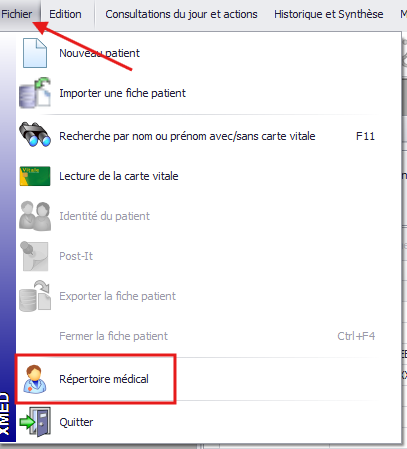
Dans XMed, ouvrir le répertoire médical à l'aide du menu « Fichier / Répertoire médical » ou l'icône.
Rechercher et sélectionner l'utilisateur concerné.
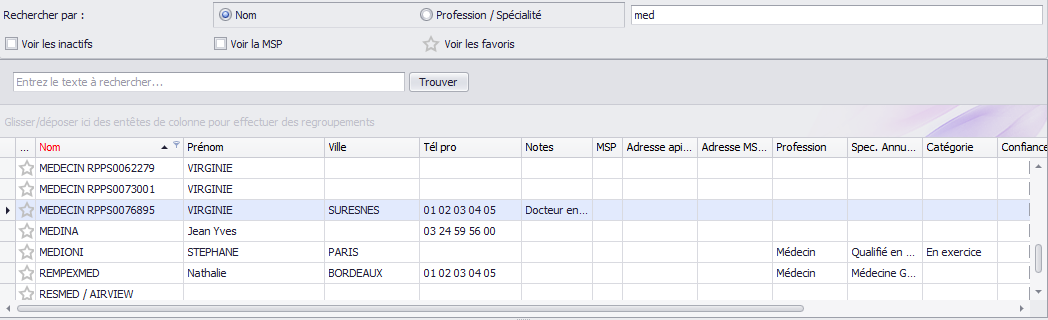
Dans la partie « Signature » située en bas de la fenêtre, cliquer sur « Charger » et aller chercher la signature là où elle vient d'être enregistrée.

NB : seuls les utilisateurs d'XMed peuvent bien sûr disposer d'une signature. Par conséquent, cette zone n'est pas présente pour les autres acteurs du répertoire médical.
Appliquer sur PDF / Impression papier
Il reste à définir si cette signature s'appliquera sur les :
- PDF uniquement
- PDF + impression papier
- Impression papier uniquement
Par défaut, la signature apparaîtra sur les PDF uniquement. Il suffit de cliquer sur le libellé « PDF uniquement » pour faire apparaître le menu déroulant et choisir l'option souhaitée.
Cliquer sur « Appliquer » pour valider.
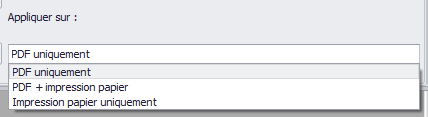
Automatiquement, la signature apparaîtra sur tous les documents PDF et/ou imprimés, selon l'option choisie.
Par exemple : si l'option « PDF uniquement » a été sélectionnée, tous les documents édités en PDF seront automatiquement signés. Les documents imprimés sur papier ne seront pas signés.
Supprimer une signature
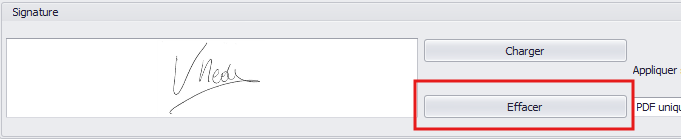
Dans le répertoire médical, sur la fiche de l'utilisateur, il suffit de cliquer sur « Effacer » puis « Appliquer » pour supprimer la signature.