
Sommaire
- Installation sur un poste Client
- Arrêter la mise à jour en cas d'erreur
- Rappel : Pour le module de prescriptions, la BCB doit être mise à jour tous les mois
- Documentation sur les nouveautés de la version 1.80
Installation sur un poste Client
Sur chaque poste client l'un après l'autre, double-cliquer sur le fichier « MajRapide_1.80.x.x_depuis_1.70.exe » pour lancer la mise à jour.
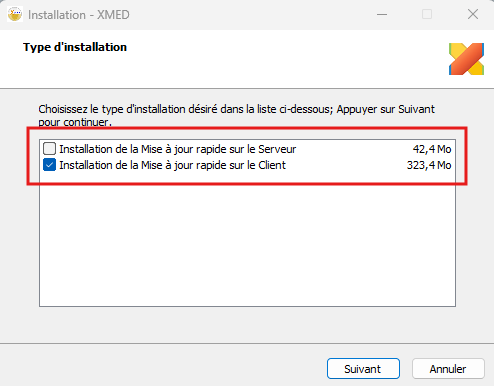
Cette fois, il ne faut cocher que la case « Installation de la Mise à jour rapide sur le Client ».
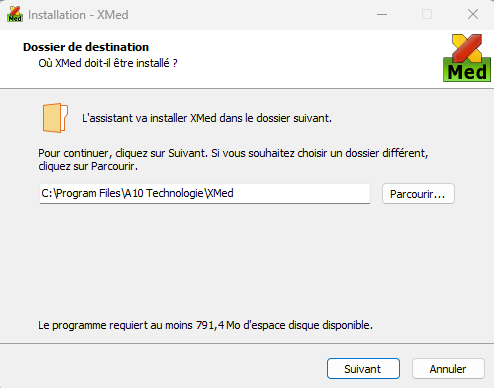
Vérifier le chemin d'installation d'XMed et confirmer en cliquant sur « Suivant ».
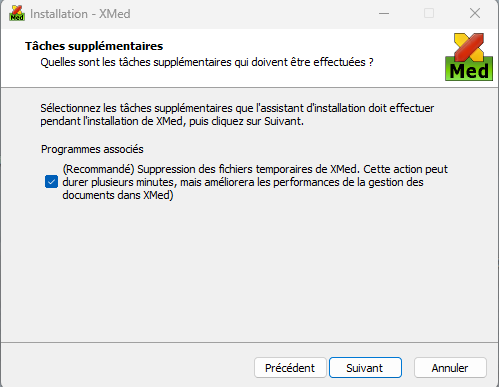
Laisser la case cochée et cliquez sur « Suivant ».
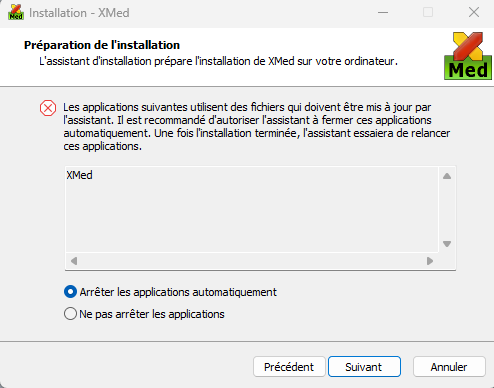
Cliquer sur « Suivant » pour arrêter les applications automatiquement.
Les fichiers s'installent avec une barre de progression.
Si besoin, Microsoft Visual C++ s'installera.
Puis, l'installation du connecteur DMP d'Efficience se lance automatiquement.
Cliquer sur « Suivant » pour continuer l'installation :
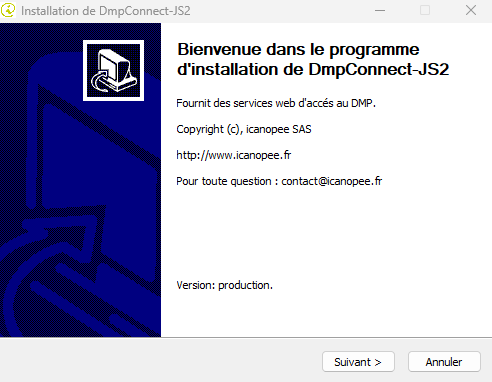
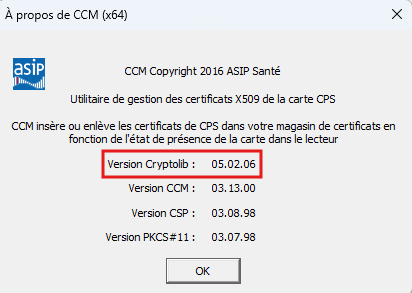
Avant de cliquer sur « Suivant », vérifier la version de la Cryptolib installée sur le poste en allant sur l'icône de présence de la carte CPS en bas à droite de l'écran :
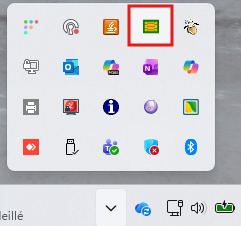
Effectuer un clic droit sur l'icône et cliquer sur « À propos de CCM ».
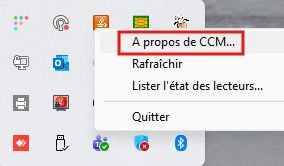
La version de la Cryptolib doit être égale ou supérieure à celle indiquée dans le setup d'installation.
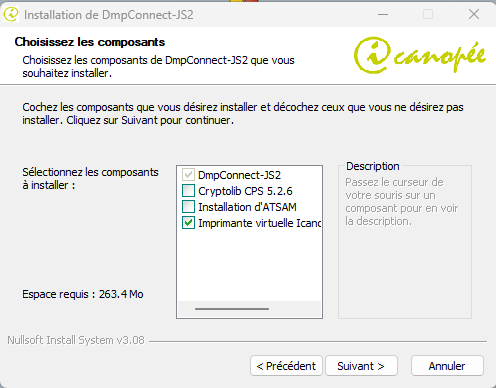
Si la version installée sur votre poste est inférieure, cocher la case « Cryptolib CPS » dans le programme d'installation et cliquer sur « Suivant ».
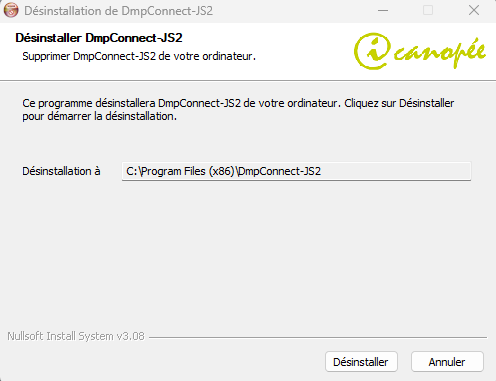
Si une ancienne version d'Efficience est installée sur votre poste, le programme va d'abord la désinstaller.
Cliquer sur « Désinstaller » pour passer à l'étape suivante.
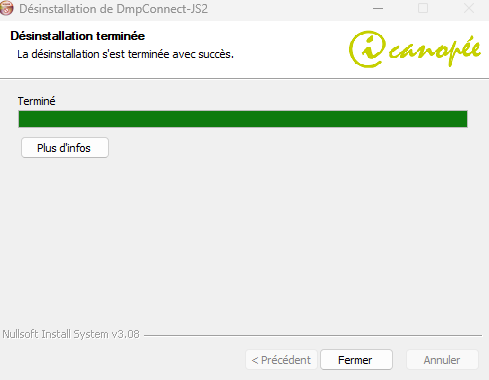
Une fois la désinstallation terminée, valider en cliquant sur « Fermer ».
Puis le programme installe la nouvelle version du connecteur DMP.
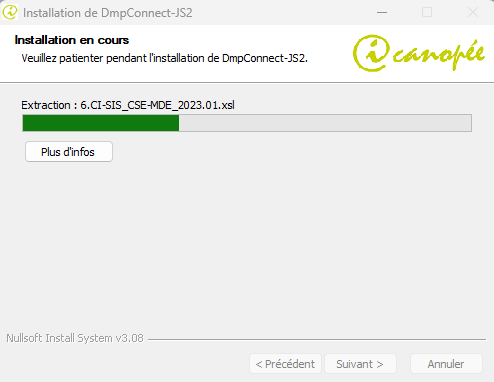
Quand l'installation est terminée, cliquer sur « Suivant ».
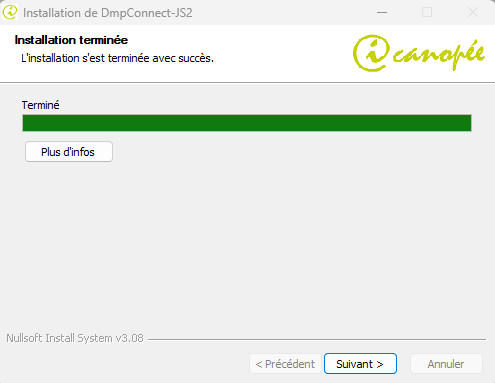
Lorsque tous les postes ont été mis à jour, il est préférable de redémarrer tous les postes du réseau (serveur et postes clients).
Arrêter la mise à jour en cas d'erreur
Si un message d'erreur apparaît lors de l'installation sur le serveur ou monoposte, valider le message d'erreur avec « OK » puis annuler la suite de la mise à jour :
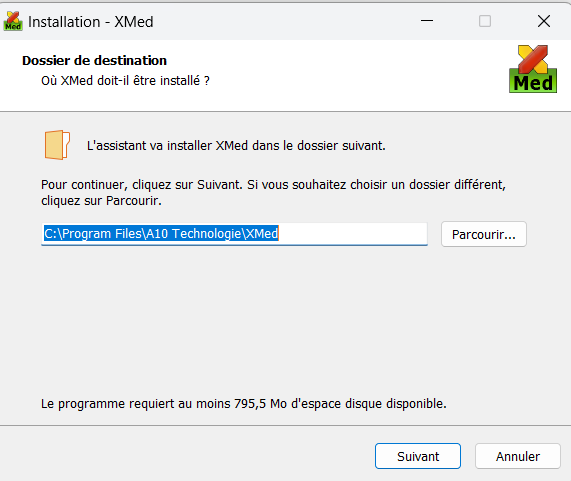
- Cliquer sur « Annuler »
- Voulez-vous quand même quitter : OUI
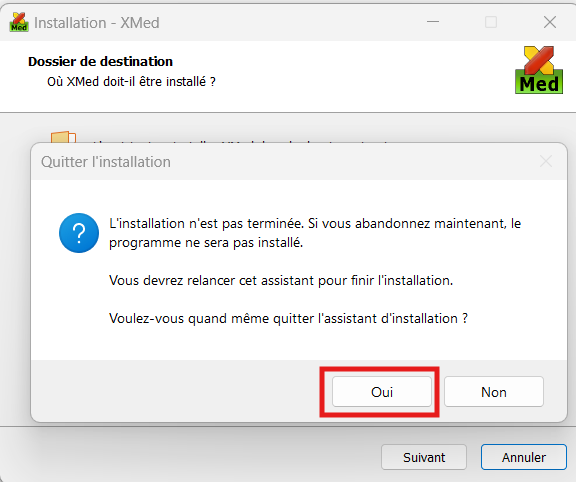
L'installation de la mise à jour n'a pas été effectuée. Appeler Olaqin pour planifier un rendez-vous pour la mise à jour.
Rappel : Pour le module de prescriptions, la BCB doit être mise à jour tous les mois dans la base de données XMed
Pour vérifier, ouvrir XMed et aller sur « Outils / Mise à jour / Données BCB ».
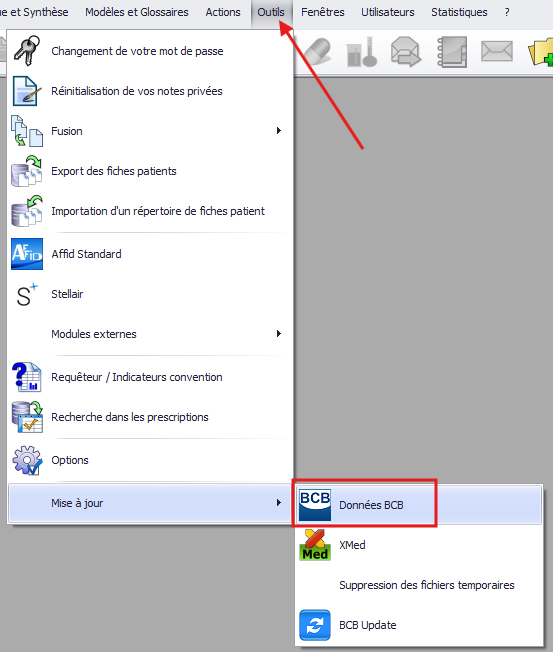
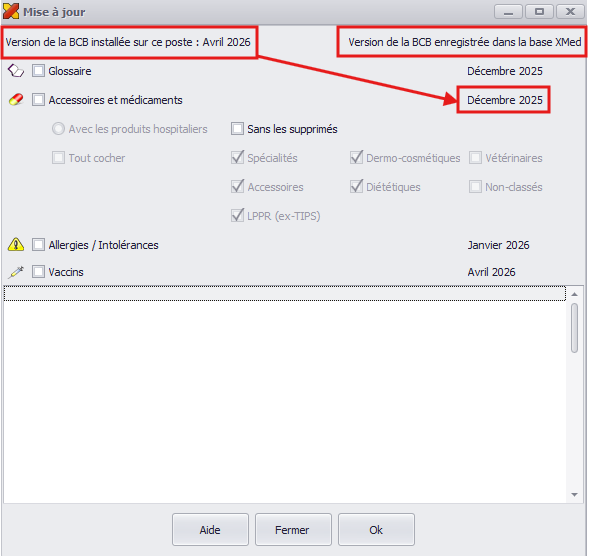
La version de la BCB enregistrée dans la base XMed doit être celle du mois en cours, ou éventuellement du mois précédent si la mise à jour mensuelle de la BCB n'a pas encore été déployée.
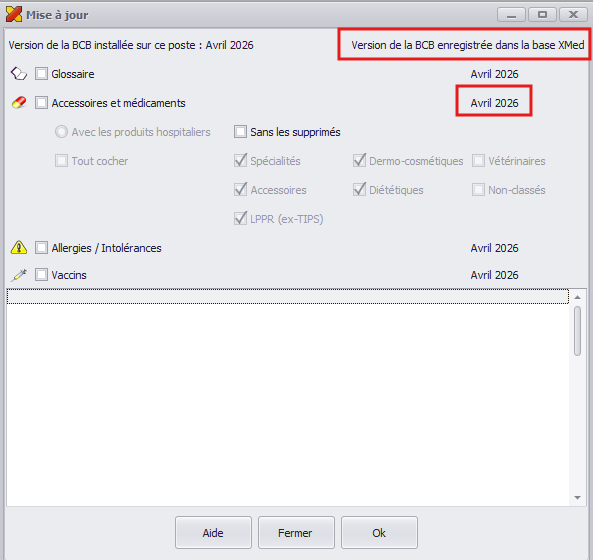
Si ce n'est pas le cas, vérifier que la version de la BCB installée sur le poste date bien du mois en cours et lancer la mise à jour BCB dans XMed.
Si ce message apparaît :
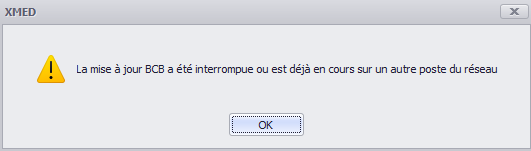
Aller dans « Outils / Options / Réinitialisation des Options », puis « Réinitialiser maj BCB ».
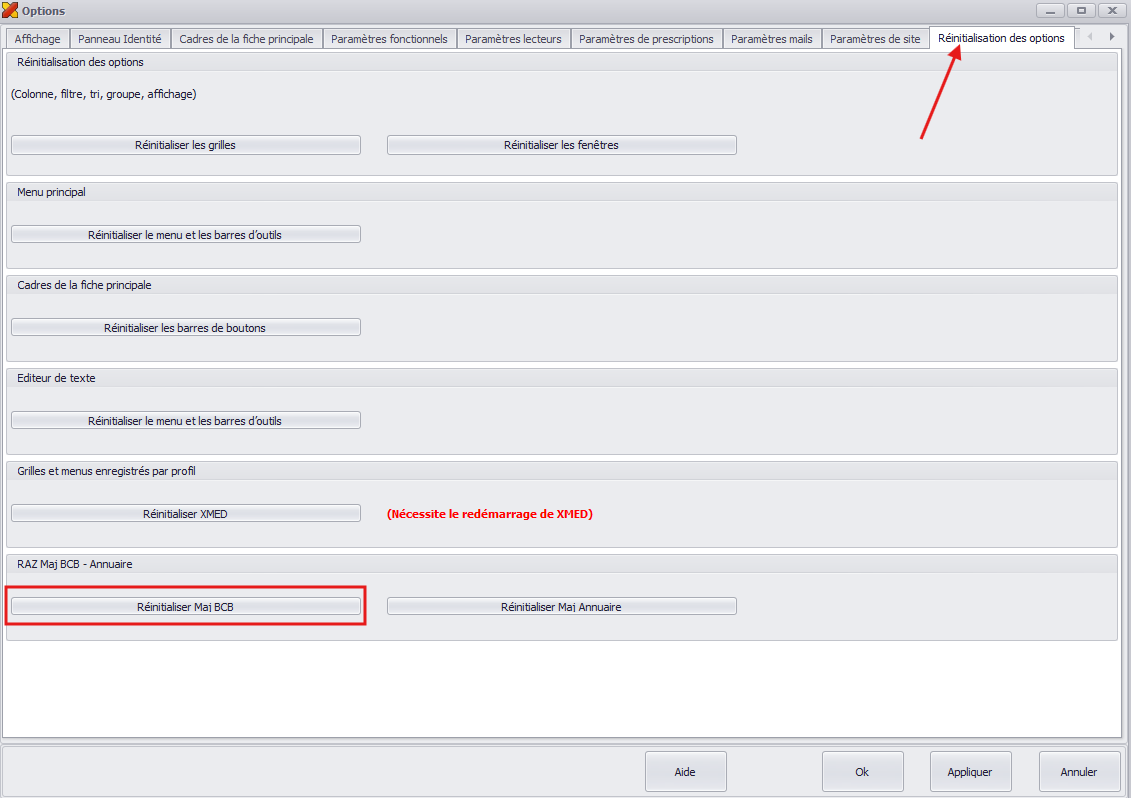
Valider et relancer la mise à jour de la BCB (de préférence la nuit).
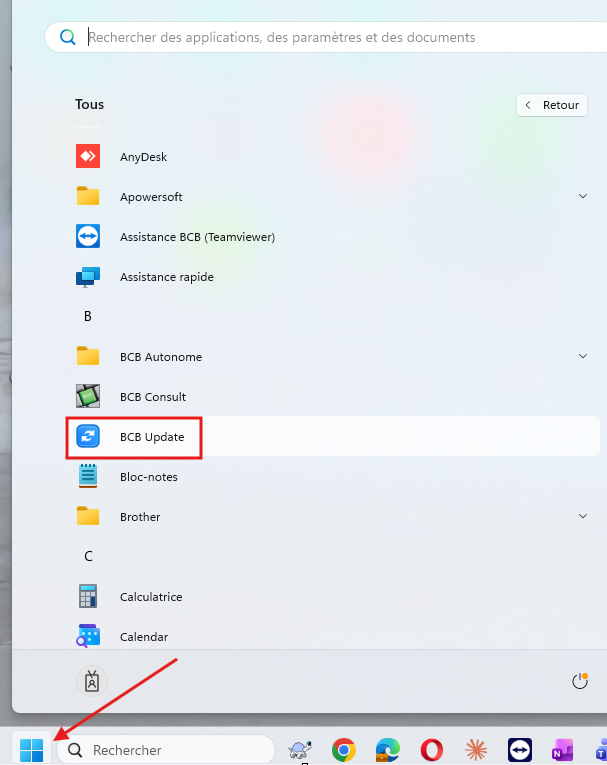
Si la version de la BCB installée sur le poste ne date pas du mois en cours ou précédent, ouvrir le programme BCB Update présent sur le bureau du PC :

Ou dans les programmes :
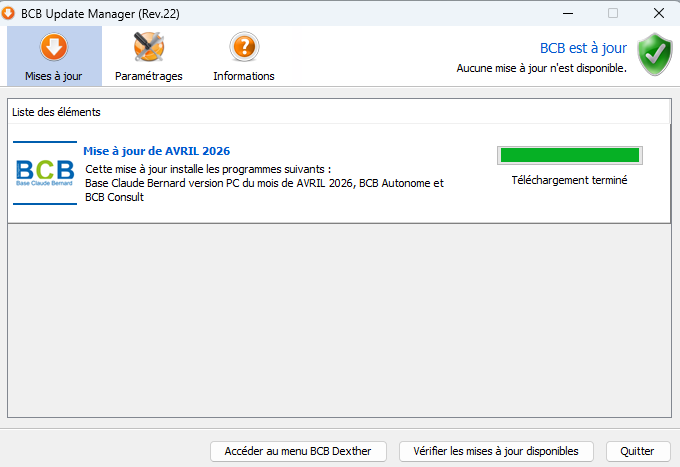
Cliquer sur « Vérifier les mises à jour ».
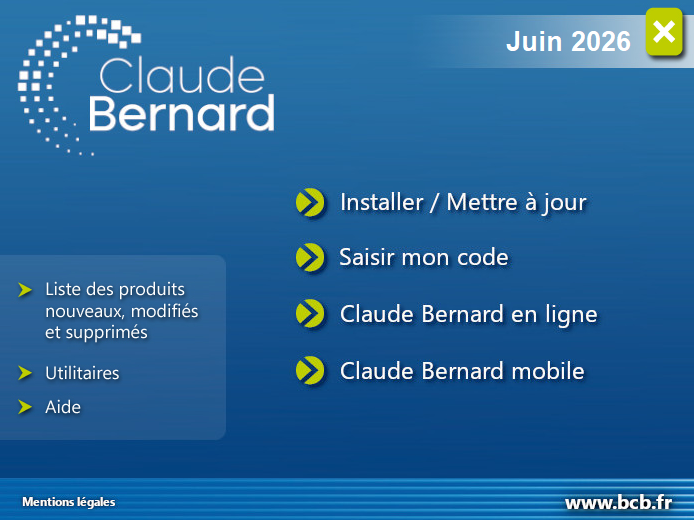
Puis sur « Installer / Mettre à jour » et laissez-vous guider.
Une fois la mise à jour effectuée sur le poste, lancer la mise à jour BCB dans XMed, comme indiqué ci-dessus (« Outils / Mise à jour / Données BCB »).
Documentation sur les nouveautés de la version 1.80
Sur le site https://bdc.olaqin.fr/ se trouve toute la documentation concernant les nouveautés de cette version :
- nouveautés dans les prescriptions de médicaments
- usage de l'ordonnance numérique
- nouvelle gestion des autres prescriptions avec notion de favoris
- marquage des patients
- édition de documents déjà signés
- envoi des notes de vaccination sur le DMP