
Cet article décrit les menus disponibles dans le portail NepAdmin. Pour comprendre le fonctionnement de la monétique centralisée et accéder au portail, consultez l'article La monétique centralisée Nepting : présentation et accès au portail.
Menu Transactions
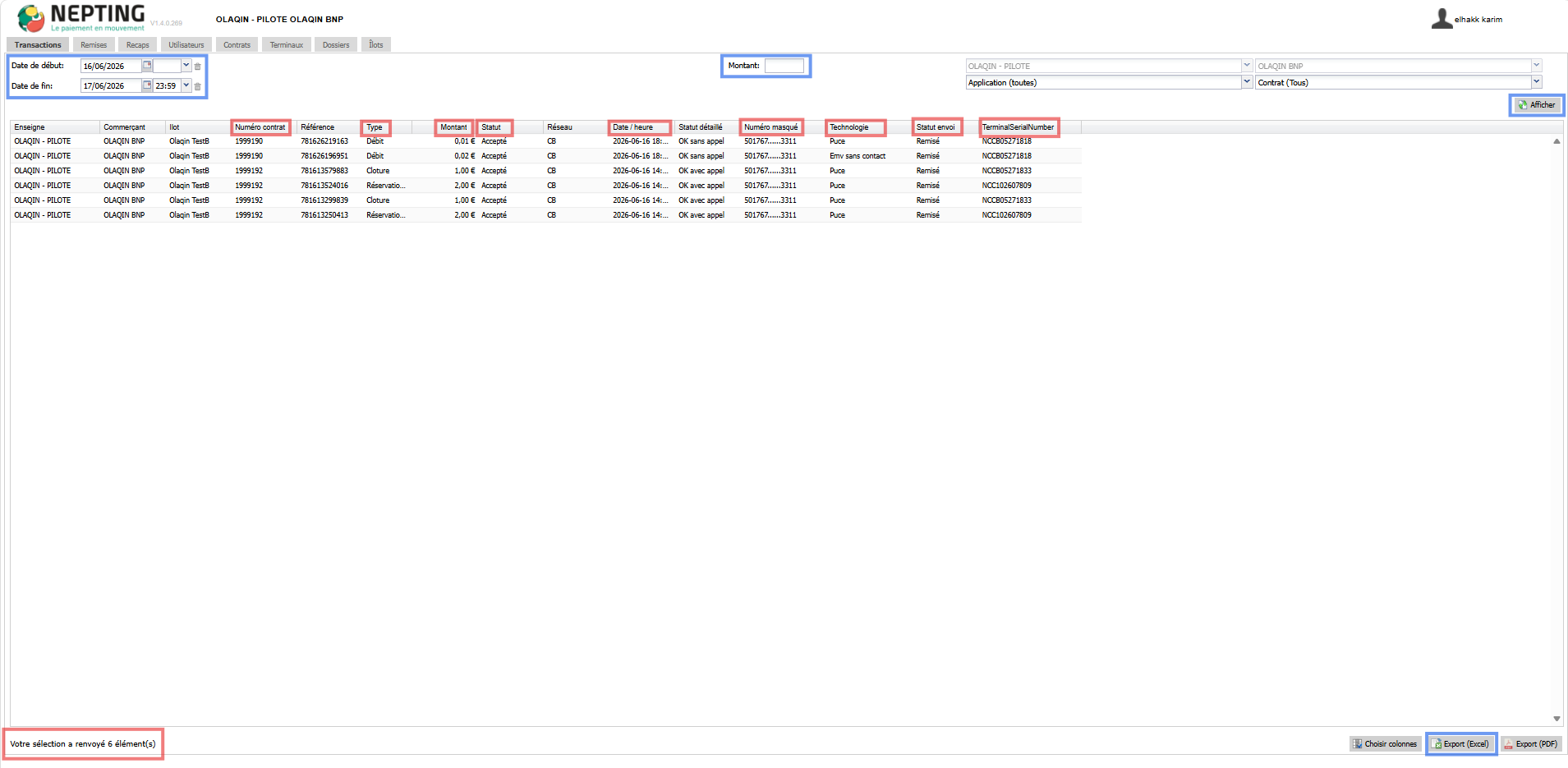
Le menu Transactions affiche la liste des transactions en temps réel.
Pour afficher les transactions, il suffit de cliquer sur le bouton « Afficher » en haut à droite de l'écran.
L'affichage par défaut concerne les transactions de la journée en cours. Pour changer la période des transactions affichées, il faut modifier les dates de début et/ou de fin en haut à gauche puis cliquer sur « Afficher » pour actualiser l'affichage.
Certaines colonnes permettent un filtrage spécifique en cliquant sur la flèche qui apparaît sur l'entête en passant la souris dessus. Il existe aussi un filtre rapide par montant en haut de l'écran.
Il faut appuyer sur « Afficher » pour actualiser l'affichage après chaque modification de filtre. Un bouton « Supprimer les filtres » apparaîtra dans le cas où des filtres sont actifs. Vous pouvez faire des tris croissants et décroissants en cliquant sur les entêtes des colonnes.
Vous pouvez exporter, à tout moment, le résultat de l'affichage en cours dans un fichier au format Excel en cliquant sur le bouton « Exporter » en bas à droite de l'écran.
Vous pouvez modifier les colonnes à afficher en cliquant sur le bouton « Choisir colonnes » ainsi que modifier l'ordre d'affichage des colonnes en faisant du glisser/déplacer de l'entête. Le total du nombre de transactions affiché est indiqué en bas à gauche.
Vite s'y retrouver :
| Colonne | Description |
|---|---|
| Numéro contrat | Numéro du contrat commerçant utilisé pour l'encaissement |
| Type | Type du paiement (débit - remboursement...) |
| Montant | Montant de la transaction |
| Statut | Résultat de la transaction |
| Date / heure | Date et heure de la transaction |
| Numéro masqué | Numéro tronqué de la carte du patient utilisée pour la transaction |
| Technologie | Méthode de paiement (contact - sans contact) |
| TerminalSerialNumber | S/N du terminal utilisé pour la transaction |
| Statut envoi | Résultat de la remise correspondant à cette transaction |
Menu Remises
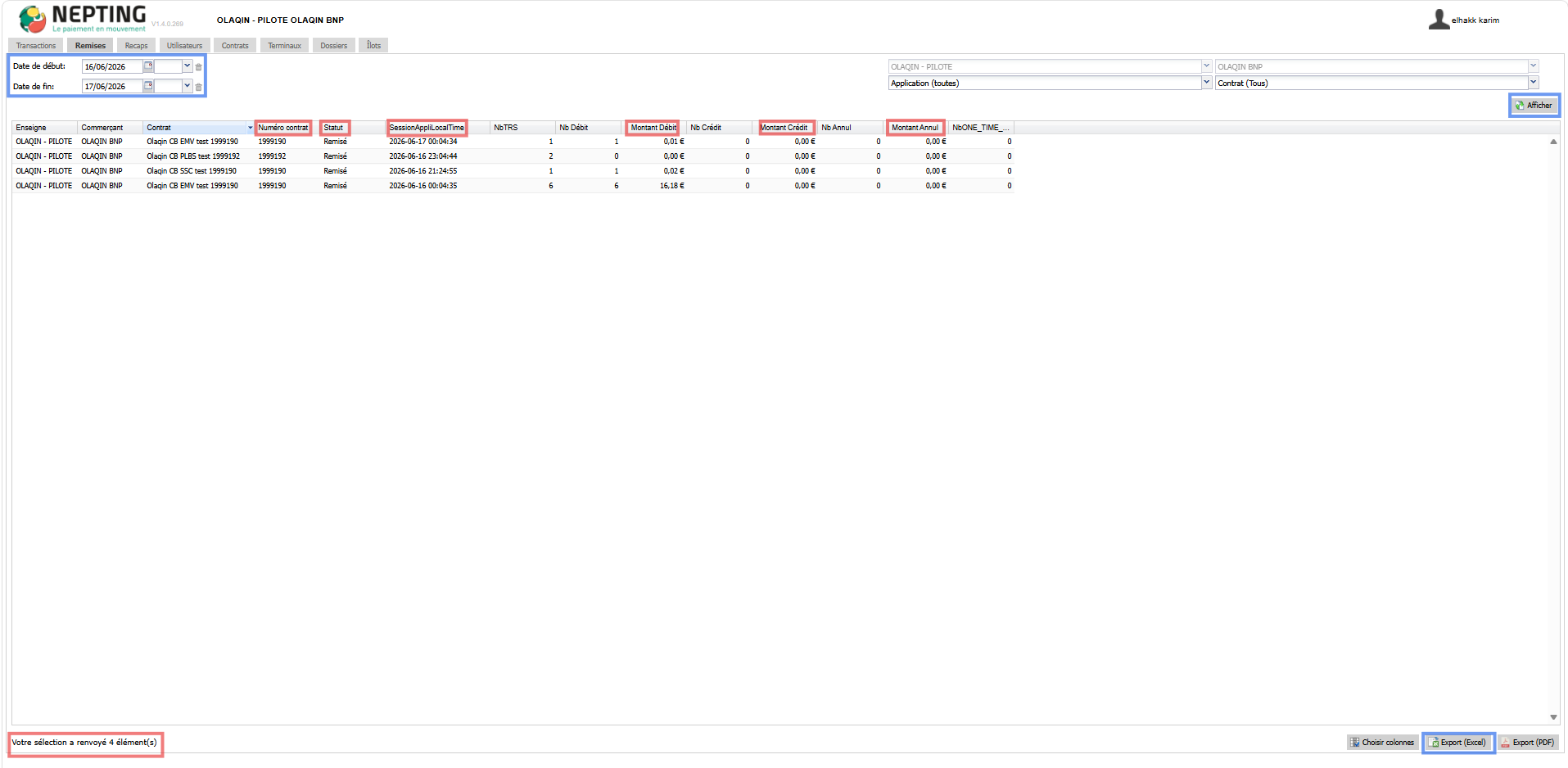
Le menu Remises affiche la liste des remises en banque (ou télécollectes) en temps réel.
Pour afficher les remises, il suffit de cliquer sur le bouton « Afficher » en haut à droite de l'écran.
L'affichage par défaut concerne les remises des sept derniers jours. Pour changer la période des remises affichées, il faut modifier les dates de début et/ou de fin en haut à gauche puis cliquer sur « Afficher » pour actualiser l'affichage.
Certaines colonnes permettent un filtrage spécifique en cliquant sur la flèche qui apparaît sur l'entête en passant la souris dessus. Il faut appuyer sur « Afficher » pour actualiser l'affichage après chaque modification de filtre. Un bouton « Supprimer les filtres » apparaîtra dans le cas où des filtres sont actifs. Vous pouvez faire des tris croissants et décroissants en cliquant sur les entêtes des colonnes.
En double-cliquant ou en faisant un clic droit sur une ligne remise, vous pouvez afficher le détail, imprimable, du ticket de remise.
Vous pouvez exporter, à tout moment, l'affichage en cours dans un fichier tableur au format Excel en cliquant sur le bouton « Exporter » en bas à droite de l'écran.
Vous pouvez modifier les colonnes à afficher en cliquant sur le bouton « Choisir colonnes » ainsi que modifier l'ordre d'affichage des colonnes en faisant du glisser/déplacer de l'entête. Le total du nombre de remises affiché est indiqué en bas à gauche.
Vite s'y retrouver :
| Colonne | Description |
|---|---|
| Numéro contrat | Numéro du contrat commerçant sur lequel la remise en banque va être effectuée |
| Statut | Résultat de la remise |
| SessionAppliLocalTime | Date et heure à laquelle la remise a été faite |
| Montant Débit | Somme de tous les débits effectués |
| Montant Crédit | Somme de tous les remboursements effectués |
| Montant Annul | Somme de toutes les annulations effectuées |
Menu Récaps
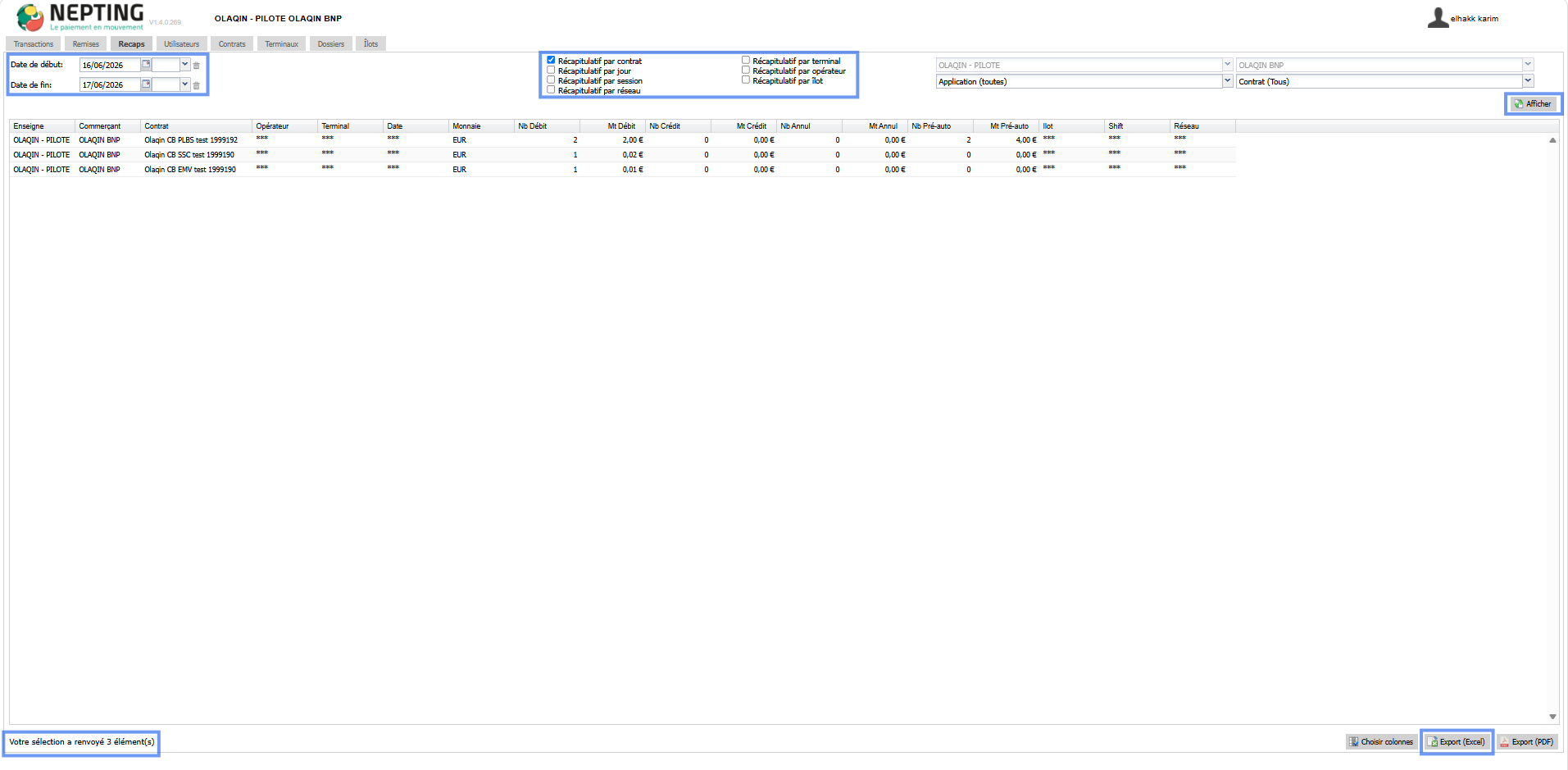
L'écran des récapitulatifs affiche un résumé des transactions effectuées regroupées par différents critères, en temps réel.
Pour afficher les récapitulatifs, il suffit de cliquer sur le bouton « Afficher » en haut à droite de l'écran.
L'affichage par défaut concerne les récapitulatifs des deux derniers jours. Pour changer la période des récapitulatifs affichée, il faut modifier les dates de début et/ou de fin en haut à gauche puis cliquer sur « Afficher » pour actualiser l'affichage.
Les critères de regroupement se trouvent en haut au centre de l'écran. Vous pouvez utiliser plusieurs critères en même temps. Il faut appuyer sur « Afficher » pour actualiser l'affichage après chaque modification de filtre. Un bouton « Supprimer les filtres » apparaîtra dans le cas où des filtres sont actifs. Vous pouvez faire des tris croissants et décroissants en cliquant sur les entêtes des colonnes.
Vous pouvez exporter, à tout moment, l'affichage en cours dans un fichier tableur au format Excel en cliquant sur le bouton « Exporter » en bas à droite de l'écran. Vous pouvez modifier les colonnes à afficher en cliquant sur le bouton « Choisir colonnes » ainsi que modifier l'ordre d'affichage des colonnes en faisant du glisser/déplacer de l'entête. Le total du nombre de récapitulatifs affiché est indiqué en bas à gauche.
Menu Utilisateurs
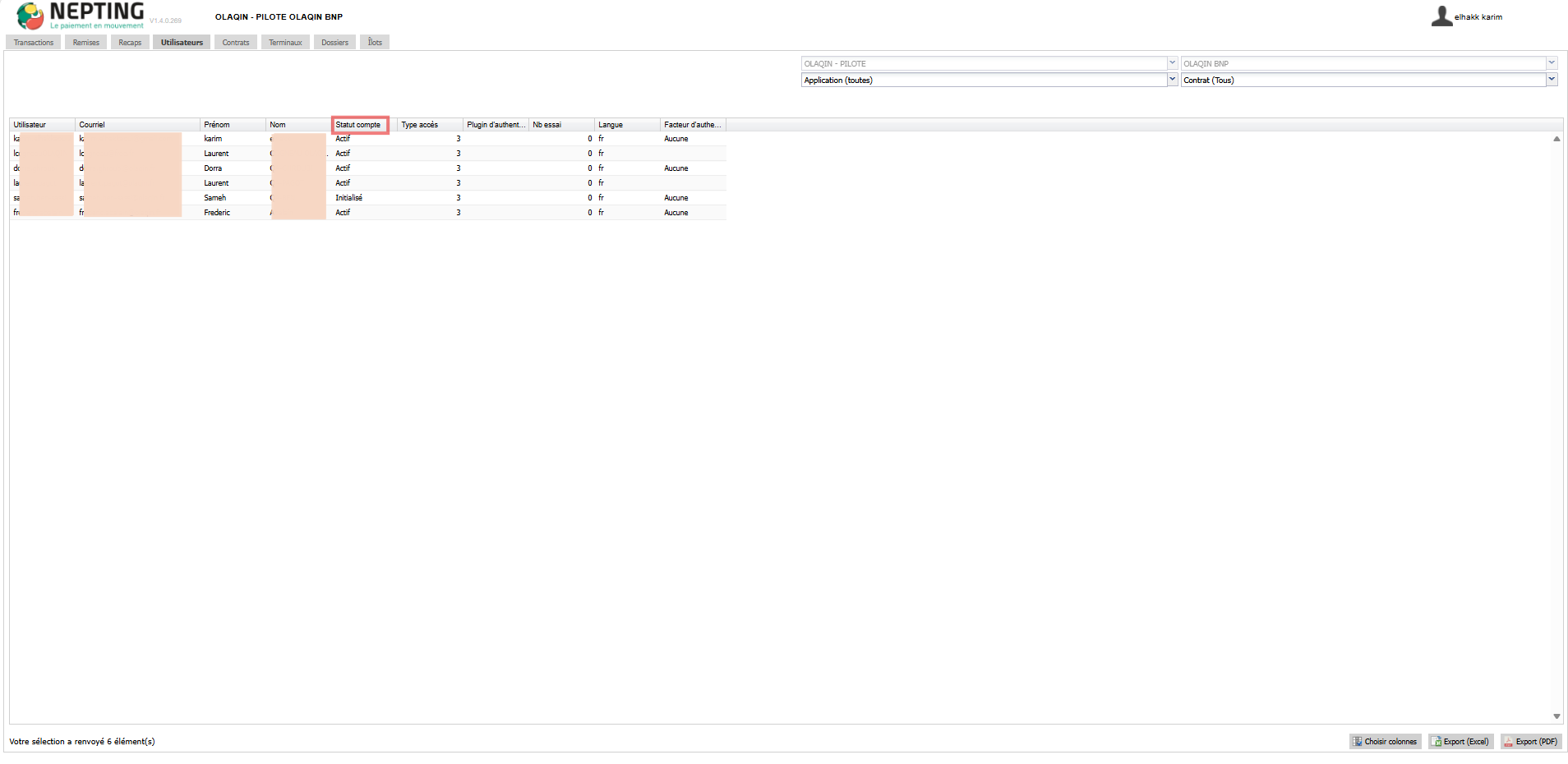
Le menu Utilisateurs affiche la liste des comptes utilisateurs créés pour accéder au portail des transactions NEPTING.
Menu Contrats
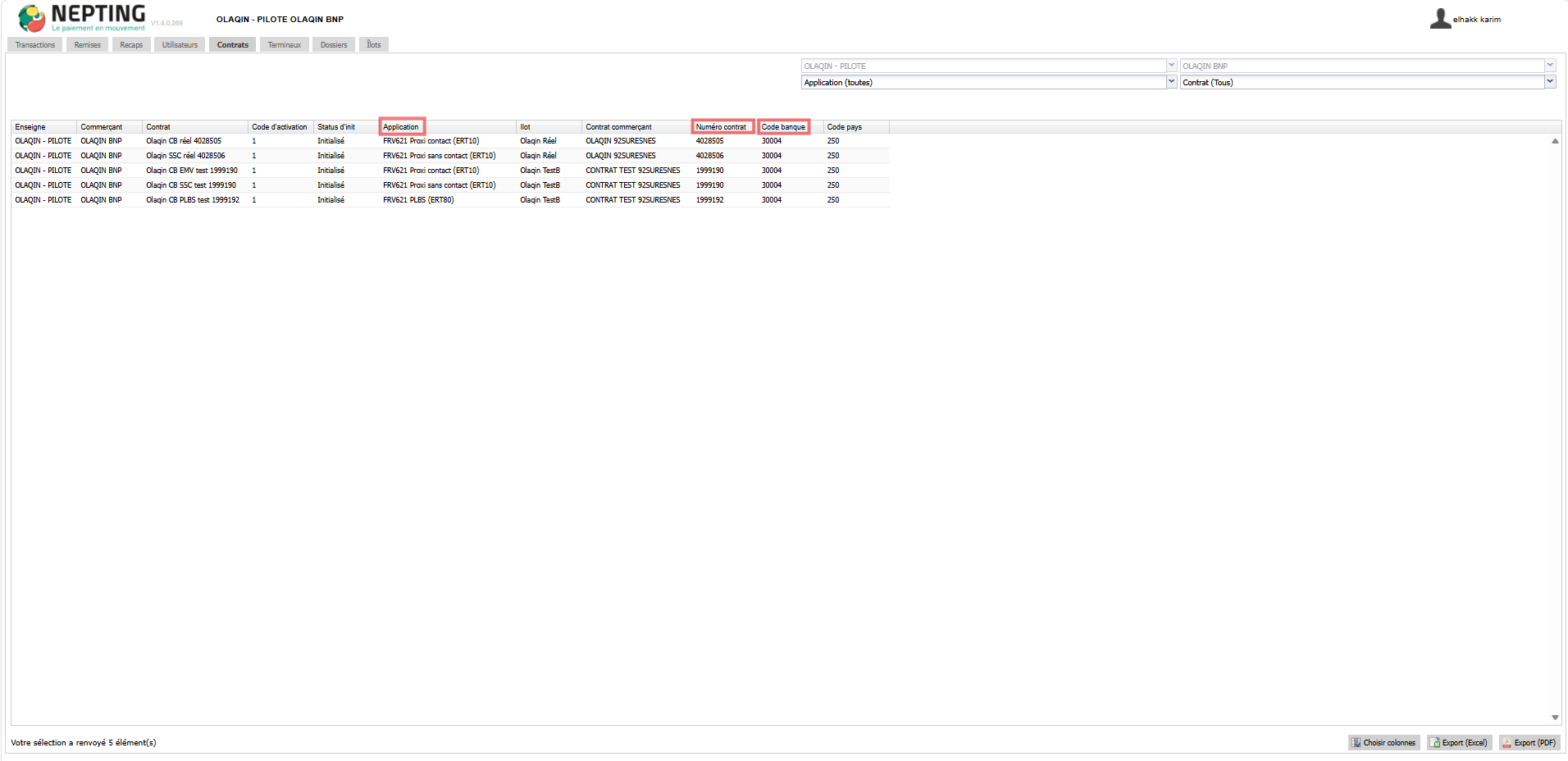
Le menu Contrats affiche la liste des contrats commerçants paramétrés sur les terminaux.
Vite s'y retrouver :
| Colonne | Description |
|---|---|
| Application | Contact / Sans Contact |
| Numéro contrat | Numéro du contrat commerçant |
| Code banque | Code banque du contrat commerçant |
Menu Terminaux
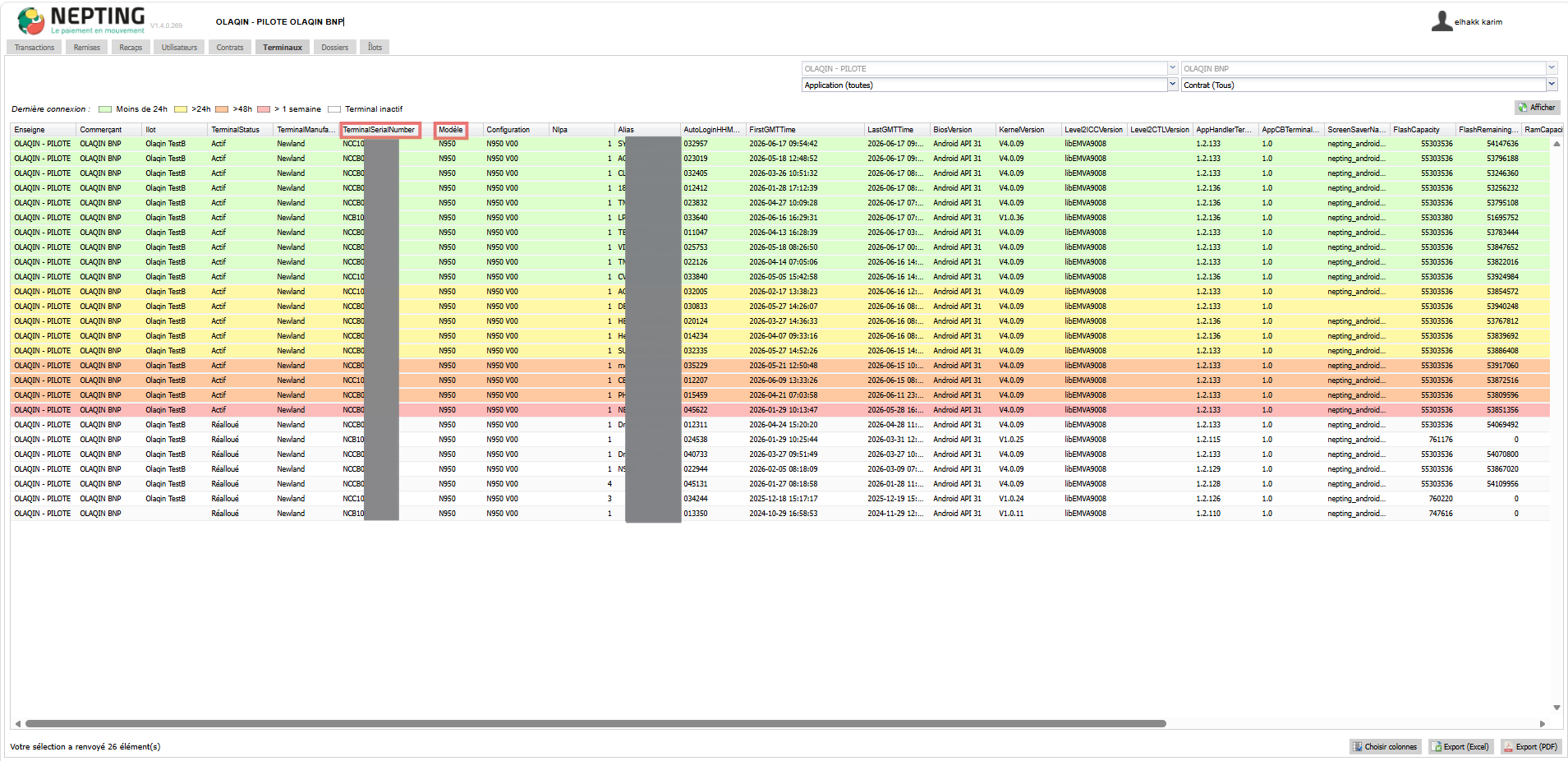
Le menu Terminaux affiche la liste des terminaux utilisés par le client.
Vite s'y retrouver :
| Colonne | Description |
|---|---|
| TerminalSerialNumber | S/N du terminal |
| Modèle | Modèle du terminal |
| Dernière connexion | Se référer à la légende en haut à gauche pour comprendre les codes couleurs. |
Menu Dossiers (uniquement pour la solution de paiement par prise d'empreinte)
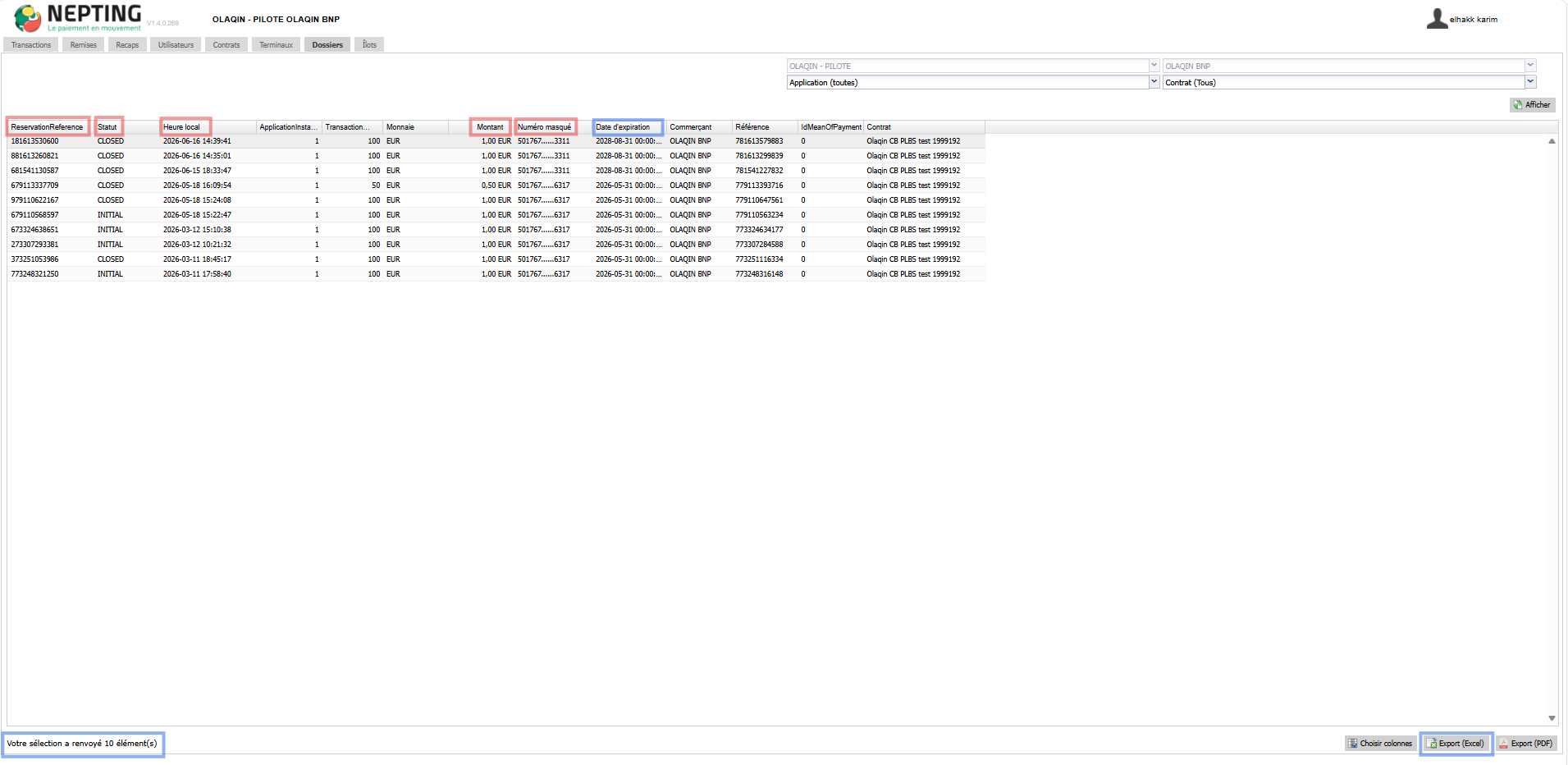
Le menu Dossiers affiche toutes les transactions effectuées par le client dans le cadre de prise d'empreinte PLBS.
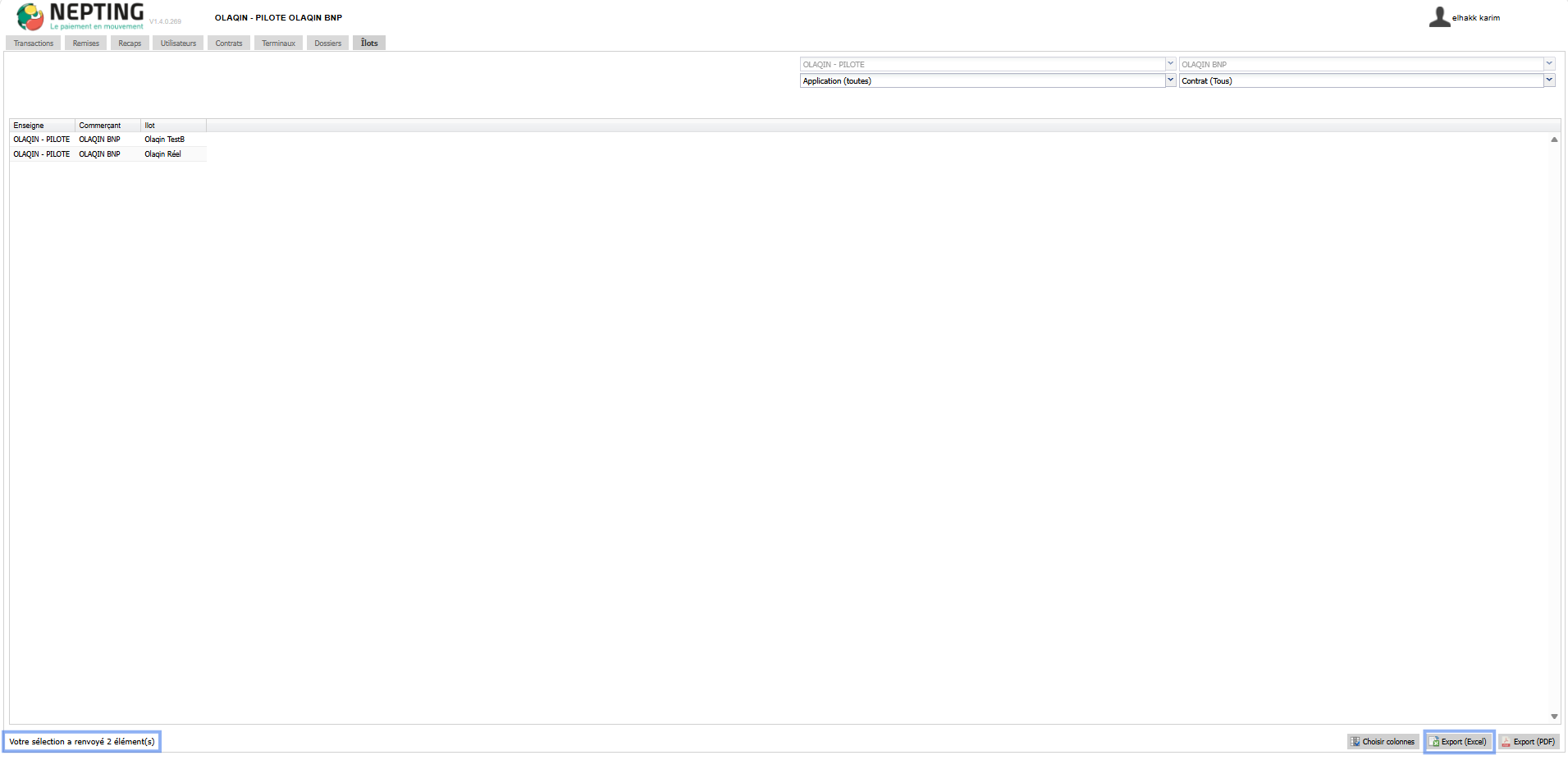
Menu Ilots
Le menu Ilots permet de consulter la structure du client dans le cas où l'établissement utilise plusieurs contrats commerçants.
|
À lire aussi Pour comprendre le fonctionnement de la monétique centralisée et vous connecter au portail NepAdmin, consultez l'article La monétique centralisée Nepting : présentation et accès au portail. |