
Sommaire
Les épisodes
Dans le cadre des épisodes se trouvent toujours les pathologies en cours du patient, avec en rouge les pathologies en ALD.
Désormais sont surlignées en jaune les pathologies non codées, c'est-à-dire ajoutées en saisie libre sans utiliser les glossaires (CIM10, AMM…).
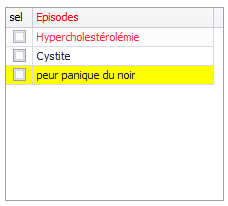
💡 Cet affichage permet de différencier les lignes de prescription qui font l'objet des contrôles de sécurité (lignes codées) et celles qui ne le font pas. En effet, les pathologies non codées ne permettent pas d'effectuer des contrôles de sécurité basés sur les pathologies en cours du patient.
Les traitements en cours
Pour qualifier une prescription en « Traitement de fond », il suffit de cocher la case correspondante. Les champs « Initié par » et « Depuis » sont alors renseignés automatiquement.

De la même manière, pour saisir un traitement prescrit par un autre praticien, cocher la case « Traitement En Cours » et indiquer la date initiale et le prescripteur à l'aide des zones « initié par » et « Depuis », comme expliqué ci-dessus.

Le champ « Initié par » reprend les initiales du prescripteur en cours. Cette zone est modifiable via le bouton qui permet d'accéder au répertoire médical.
Le champ « Depuis » peut être renseigné mais ce n'est pas obligatoire.
Pour saisir un traitement en cours uniquement dans le but de le noter dans le dossier du patient, sans le renouveler pour le moment, ne pas cocher « Prescrit ce jour ».

Valider avec « Appliquer » et quitter les prescriptions médicamenteuses avec « OK » sans imprimer l'ordonnance.
Dans le cadre des contacts, une ligne « Autre traitement en cours » apparaît. La prescription est également visible dans l'historique des traitements.

L'arrêt d'un traitement en cours ou d'un traitement aigu
Tout comme il est possible d'arrêter un traitement de fond, il est désormais également possible d'arrêter un traitement en cours ou un traitement aigu.
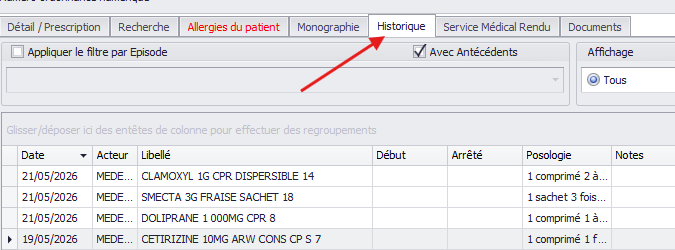
Dans le module des prescriptions de médicaments, aller directement dans l'onglet « Historique ».
Tous les traitements qui ont été prescrits pour le patient sont listés. Sélectionner le traitement concerné et cliquer sur le bouton « Arrêter ».
Une fenêtre « Arrêt du traitement intercurrent » (ou en cours) s'ouvre :
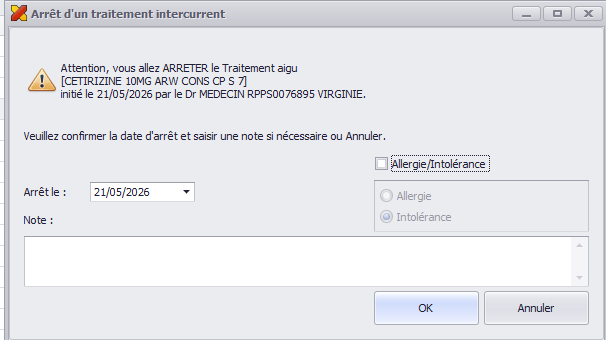
Dans « Arrêt le », la date du jour est renseignée par défaut, mais elle est modifiable.
💡 Si l'arrêt du traitement est motivé par une allergie ou une intolérance, cocher la case « Allergie/Intolérance » puis sélectionner l'une ou l'autre. Après validation de l'arrêt du traitement, ce produit sera alors automatiquement déclaré dans le module des allergies et intolérances du patient.
Enfin, la zone « Note » permet de saisir un commentaire libre.
Valider avec « OK ».
La pharmacie de délivrance
Un champ supplémentaire dans l'en-tête de la fenêtre des prescriptions de médicaments permet d'indiquer la pharmacie de délivrance, si nécessaire.

⚠️ NB : la saisie de la pharmacie de délivrance est obligatoire pour les traitements de substitution aux opiacés (TSO). Si cette zone n'est pas renseignée, la prescription ne peut pas être validée et une alerte apparaît près de la zone de saisie.

Vérifier ALD
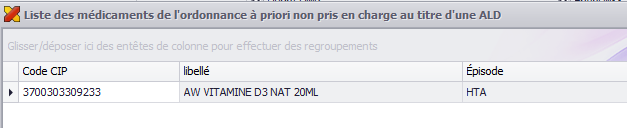
Le bouton « Vérifier ALD » permet d'afficher les médicaments qui ne sont a priori pas pris en charge au titre des ALD renseignées.
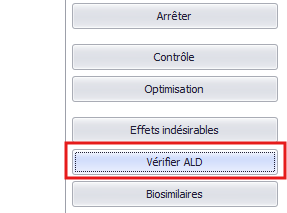
💡 Pour que la recherche puisse être effectuée, ne pas oublier de cocher l'épisode en ALD correspondant à chaque médicament concerné.
Prescrire en Saisie Libre ou une Préparation Magistrale
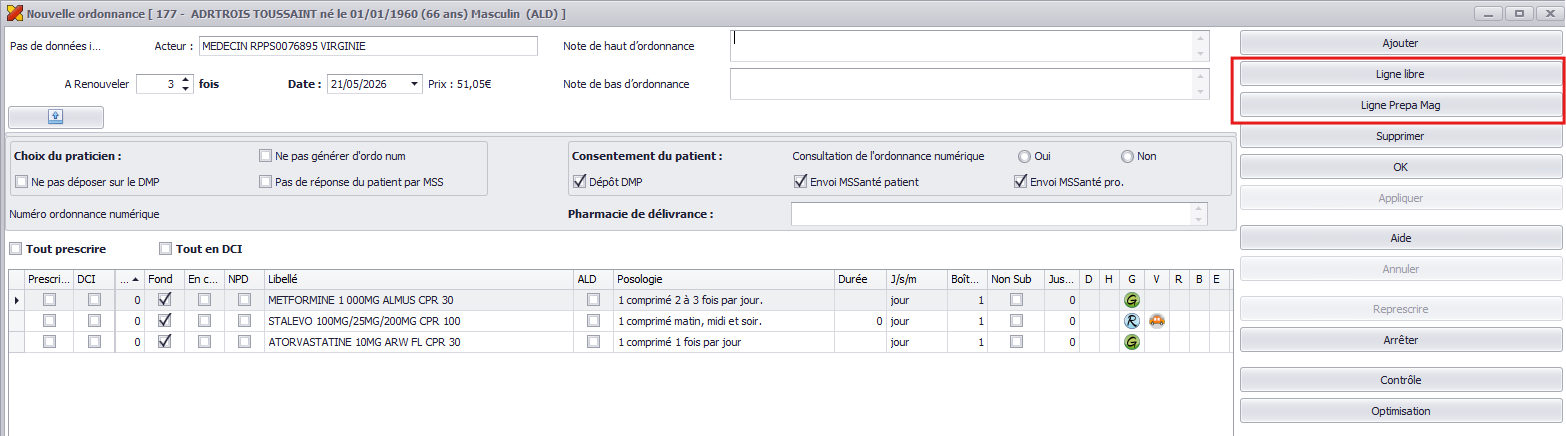
Une ligne de saisie libre ou une Préparation Magistrale se saisissent un peu de la même manière. Au lieu de cliquer sur « Ajouter » comme pour un médicament classique, il faut utiliser les boutons :
- « Ligne libre » pour ajouter une ligne de saisie libre
- « Ligne Prépa Mag » pour ajouter une préparation magistrale
Comme pour un médicament, il faut ensuite saisir un libellé, posologie, durée / boîtage, etc… dans la partie « Détail / Prescription » de la zone inférieure de la fenêtre.
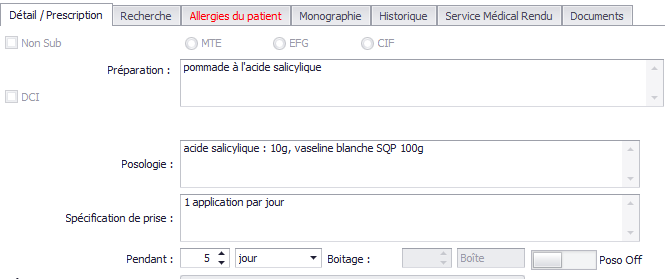
Et toujours valider avec le bouton « Appliquer ».