
Les nouveautés de mai à octobre 2026, regroupées par thème. Une fonction qui a évolué n'est décrite qu'une fois, dans son état actuel.
📋 Au programme
Remplaçants
Factures : retrouver, suivre, solder
- Factures recyclées ou renouvelées : retrouver le lien, les repérer et les écarter des recettes
- Acquittement, rejet et forçage de paiement par part sur une facture en anomalie
- Choix du type de date sur les rétrocessions et l'export des actes, mémorisé par vue
- Affichage de la période des soins sur la facture (premier et dernier soin) — Paramédicaux
- Sélection des factures par intervenant simplifiée à la facturation — Paramédicaux
Prescriptions et planning — Paramédicaux
- Clôture d'une prescription : séances non facturées signalées et devenir choisi
- Renouvellement et reprise d'une prescription existante
- Ajout d'une ordonnance sur une prescription déjà facturée
- Le nom des prescriptions reprend la date de prescription
- Déclarer une absence du patient
Cartes, lecteurs et attestations
- Attestations de mutuelle : lecture du datamatrix et traçabilité de l'origine des droits
- Copier-coller d'un numéro de sécurité sociale contenant des espaces
- Mise à jour de la carte Vitale avec les lecteurs PRIUM Pro+ et N950H (option Validroits)
Confort de saisie et de recherche
- Personnalisation de l'avatar depuis le profil — Paramédicaux
- Recherche des motifs d'arrêt de travail insensible aux accents — Médecins et sages-femmes
Docteur junior — Médecins généralistes
📜 Actualités réglementaires
Remplaçants
Pour tous les professionnels de santé
Remplaçants
Facturer pour un remplaçant
Qu'est-ce que c'est ?
La facturation pour un remplaçant est prise en charge de bout en bout. Le couple titulaire / remplaçant se sélectionne au démarrage d'une facture, pour un acte isolé comme depuis les écrans de planification, avec le même bloc de sélection partout dans l'application : seules les situations auxquelles l'utilisateur a droit lui sont proposées. Pour un collaborateur, la fenêtre de choix du contexte de facturation s'ouvre dès qu'un remplaçant peut être choisi, même si la structure ne compte qu'un seul titulaire ; quand il n'y a qu'un seul choix possible, aucune fenêtre n'est affichée.
Les paramètres de tiers payant appliqués sont ceux de l'intervenant qui a réellement réalisé la séance. Un titulaire ou un remplaçant peut terminer lui-même la sécurisation d'une feuille de soins semi-sécurisée établie pour le titulaire avec lequel il travaille, depuis le tableau de bord, la liste des factures à sécuriser ou le détail de la facture. Enfin, « Saisie par », « Saisie pour », « Remplaçant » et « Contexte de facturation » désignent les mêmes personnes dans la liste des factures, le détail d'une facture et les critères de recherche : « Saisie par » est l'utilisateur qui a effectué la saisie, « Saisie pour » et « Remplaçant » sont les praticiens concernés, tels qu'identifiés par leur carte, et « Contexte de facturation » est le contexte du titulaire. Auparavant, la facture revenait d'office au titulaire dans une structure à praticien unique, et la liste et le détail d'une facture ne montraient pas les mêmes noms.
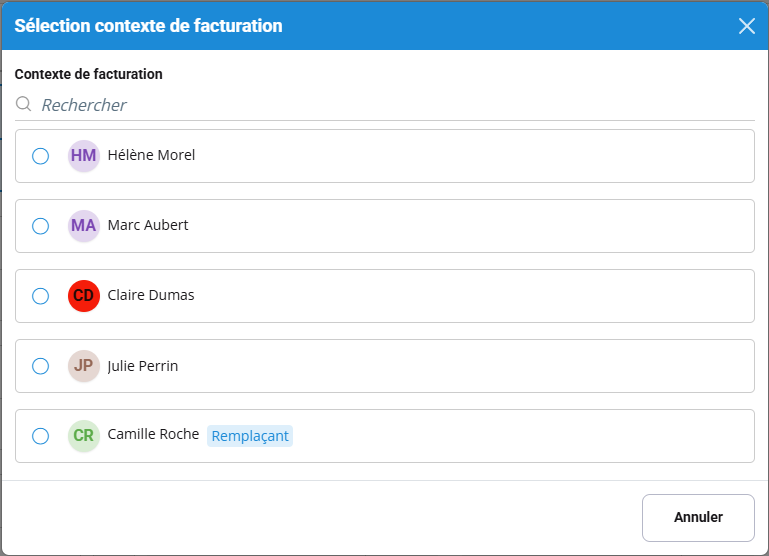
Au lancement d'une facture, vous choisissez l'intervenant ; les remplaçants sont signalés par un badge
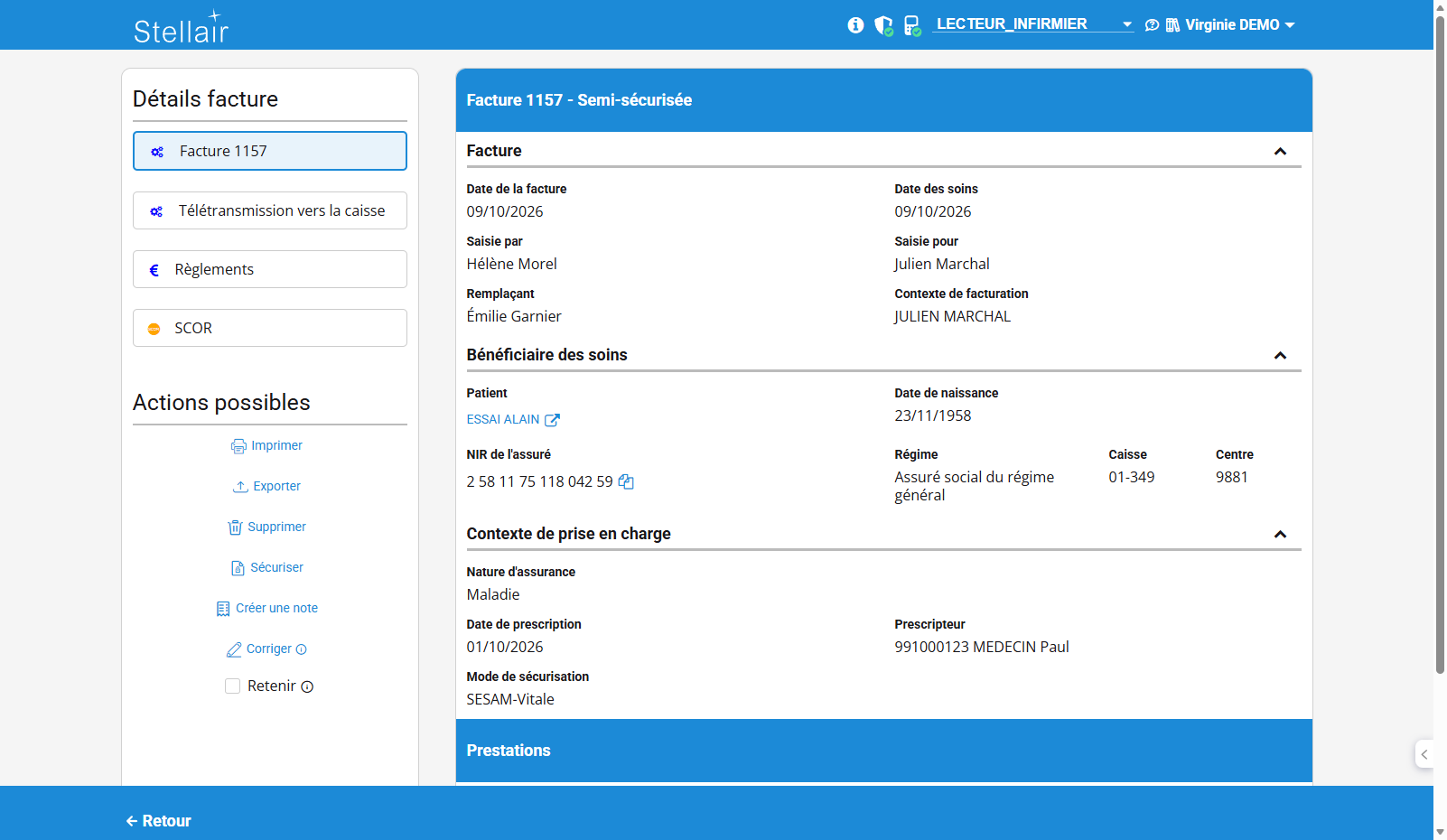
Le détail d'une facture : « Saisie par », « Saisie pour », « Remplaçant » et « Contexte de facturation » désignent les mêmes personnes que dans la liste
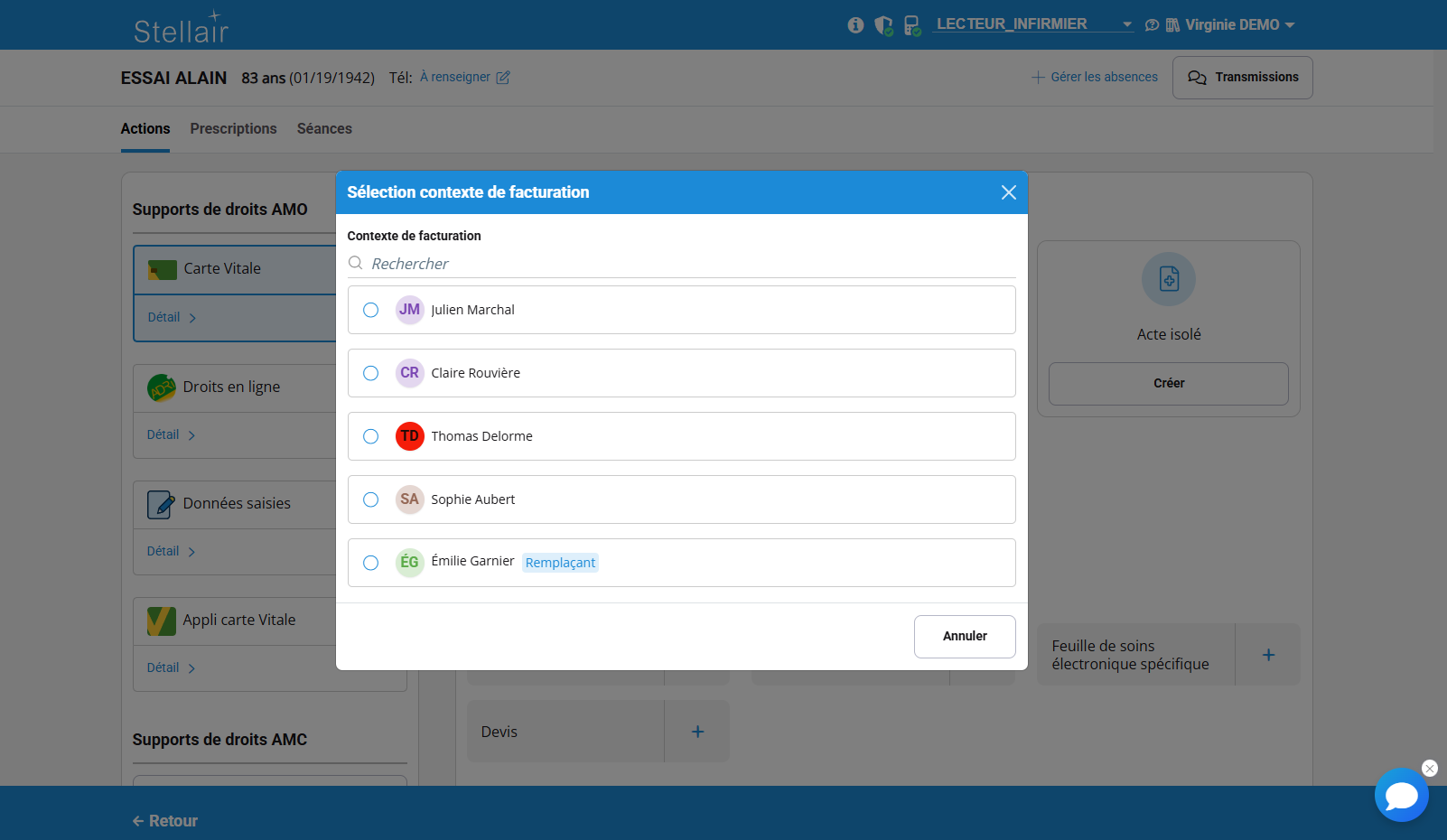
Pour un collaborateur, la fenêtre de choix du contexte de facturation propose le remplaçant, même avec un seul titulaire
✓ Facturation juste : les actes réalisés par votre remplaçant sont facturés sur sa situation, avec les paramètres de tiers payant qui lui correspondent, même dans une structure à praticien unique.
✓ Un seul geste à retenir : vous choisissez l'intervenant de la même façon sur tous les écrans, et la fenêtre de choix s'ouvre dès qu'un remplaçant est déclaré.
✓ Lecture sans ambiguïté : les mêmes mentions désignent les mêmes personnes partout : l'auteur d'une saisie et le praticien facturé se repèrent immédiatement.
Factures : retrouver, suivre, solder
Pour tous les professionnels de santé
Facturation
Factures recyclées ou renouvelées : retrouver le lien, les repérer et les écarter des recettes
Qu'est-ce que c'est ?
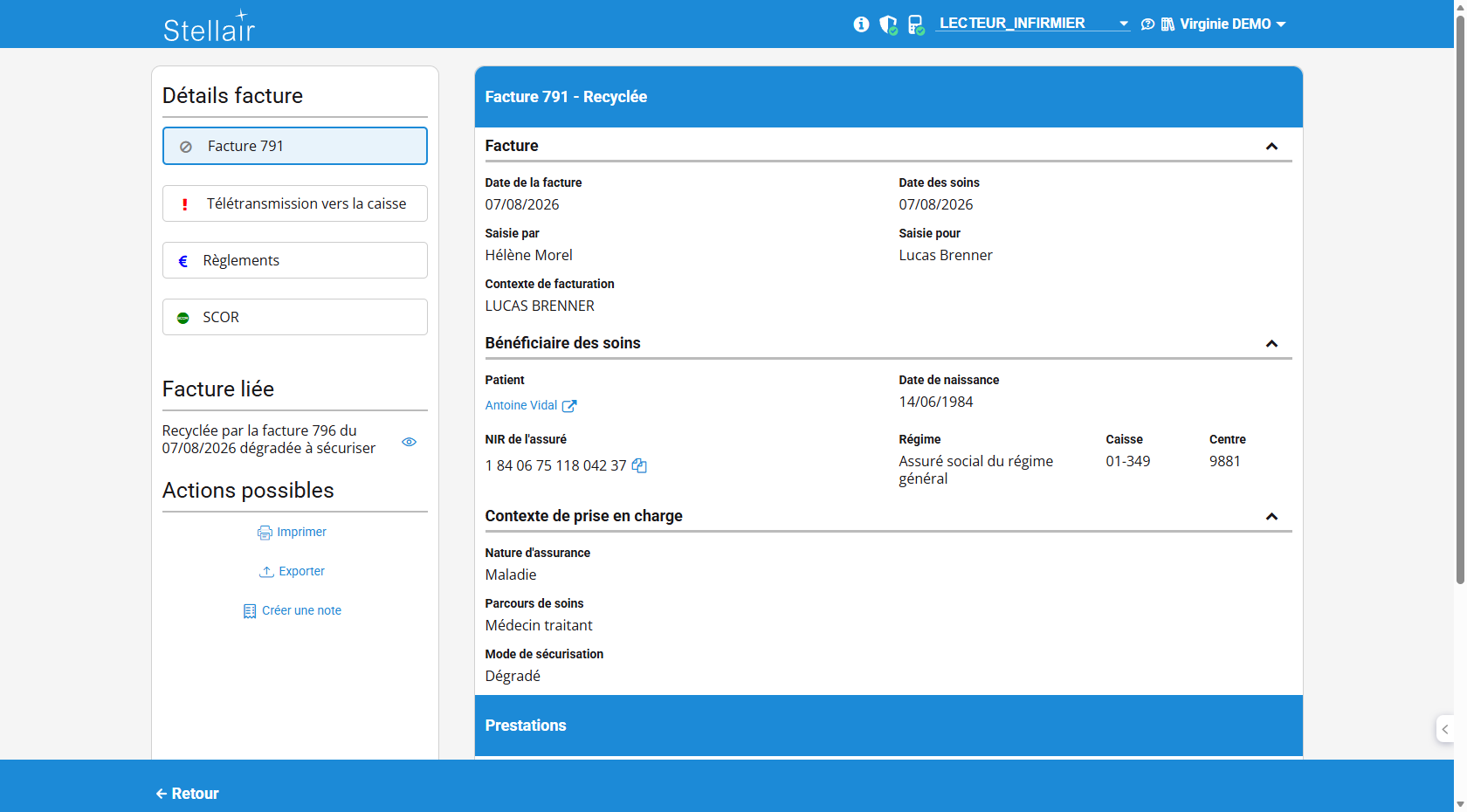
Le détail d'une facture affiche un bloc « Facture liée » (« Factures liées » lorsqu'il y en a plusieurs). Sur la nouvelle facture issue d'un recyclage ou d'un renouvellement, il indique la facture d'origine ; sur la facture d'origine, il indique la facture qui en est issue. Chaque ligne précise le lien (« Recycle », « Recyclée par », « Renouvelle », « Renouvelée par »), le numéro de la facture, sa date de soins et son état, et permet de l'ouvrir.
Les factures recyclées disposent par ailleurs de leur propre filtre « Traitement abandonné », proposé dans la section « États » de la recherche de la liste des factures et décoché par défaut, et d'une icône dédiée. Elles sont systématiquement exclues des écrans de recettes (recette journalière, suivi des paiements, rétrocessions, ...).
Auparavant, rien n'indiquait qu'une facture en remplaçait une autre, une facture recyclée apparaissait avec la coche verte des factures payées.
⚠️ Seuls les recyclages et les renouvellements créent un lien, et uniquement pour les factures créées à partir de septembre 2026 : les factures créées avant n'en portent pas.
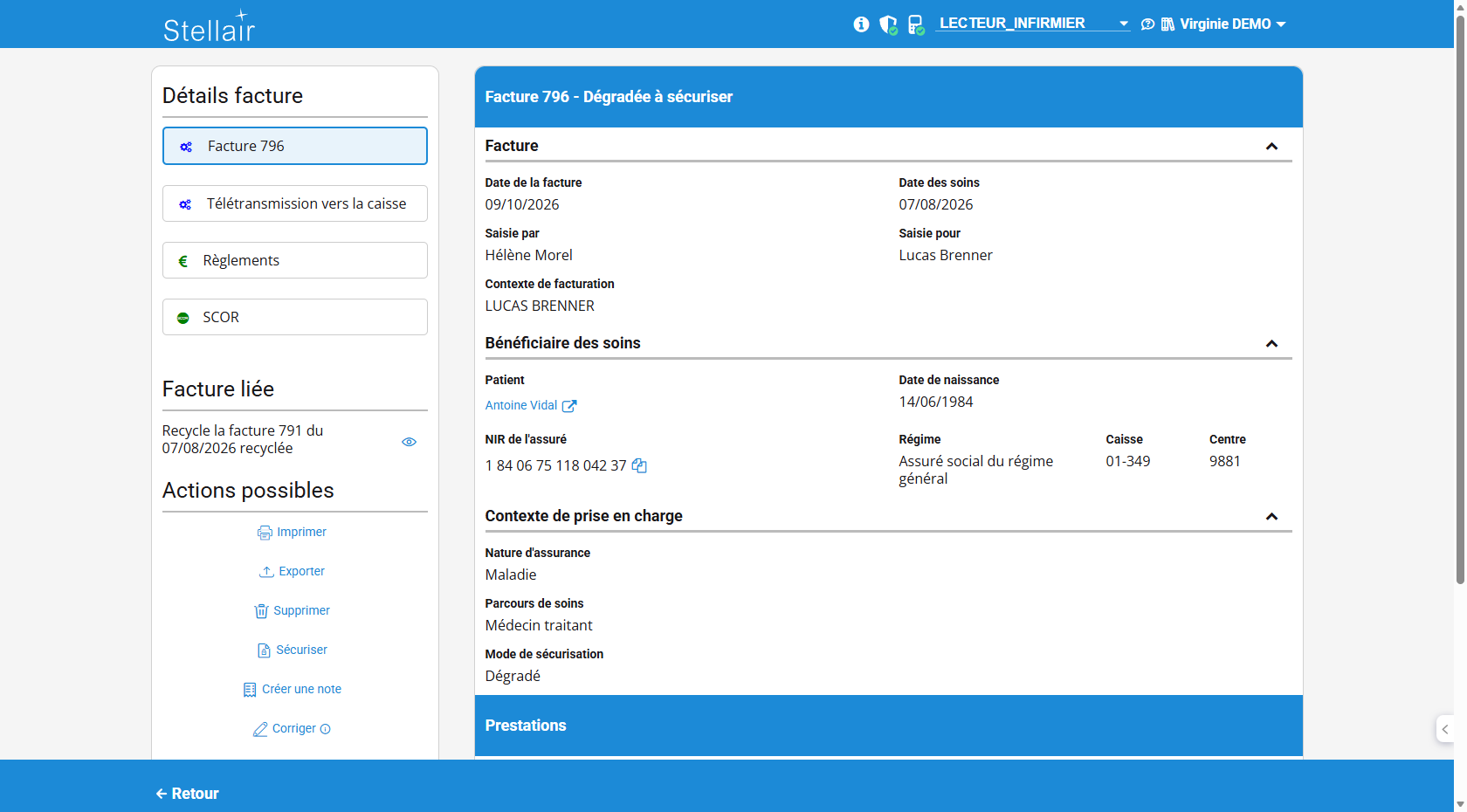
Sur la nouvelle facture, le bloc « Facture liée » indique la facture dont elle est issue
Sur la facture d'origine, le même bloc indique la facture qui en est issue
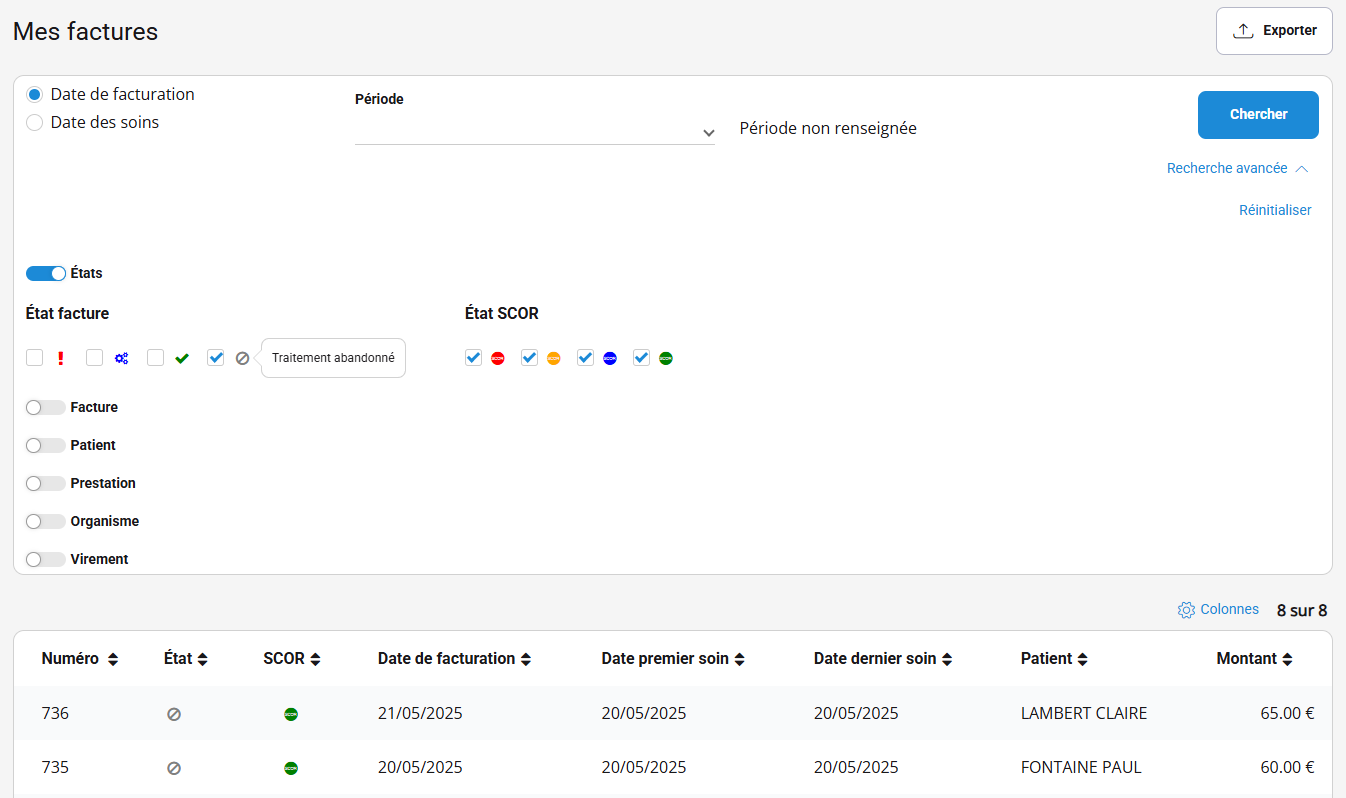
Le filtre « Traitement abandonné » ne fait remonter que les factures recyclées, repérées par leur icône
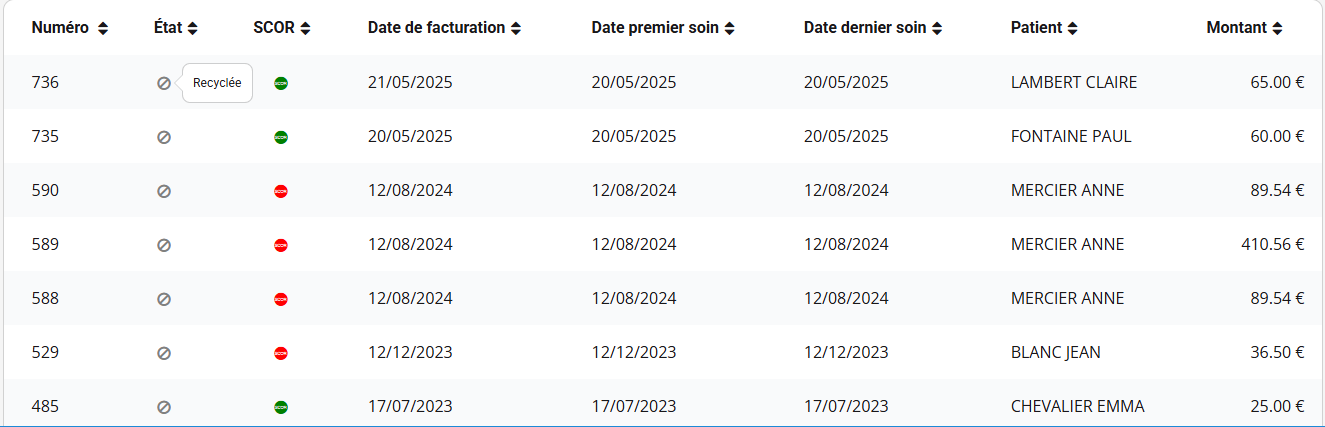
Une facture recyclée se repère désormais à son icône dans la colonne État
✓ Historique lisible : devant deux factures proches pour le même patient, on voit laquelle remplace l'autre, et on passe de l'une à l'autre depuis le détail.
✓ Liste plus lisible : les factures recyclées ne se confondent plus avec les factures payées.
Recettes
Acquittement, rejet et forçage de paiement par part sur une facture en anomalie
Qu'est-ce que c'est ?
Une facture en anomalie de paiement — le montant reçu est inférieur au montant demandé — propose trois actions pour sortir de cet état. « Acquitter l'anomalie » accepte le paiement partiel et considère la facture comme traitée. Il est aussi possible de marquer la part obligatoire ou la part complémentaire comme rejetée, ce qui ouvre l'accès au recyclage, ou de la marquer comme payée avec un montant saisi.
Auparavant, seule l'action « Renouveler » était proposée : une facture signalée par un point d'exclamation rouge dans la liste ne pouvait pas être soldée sans repartir de zéro.
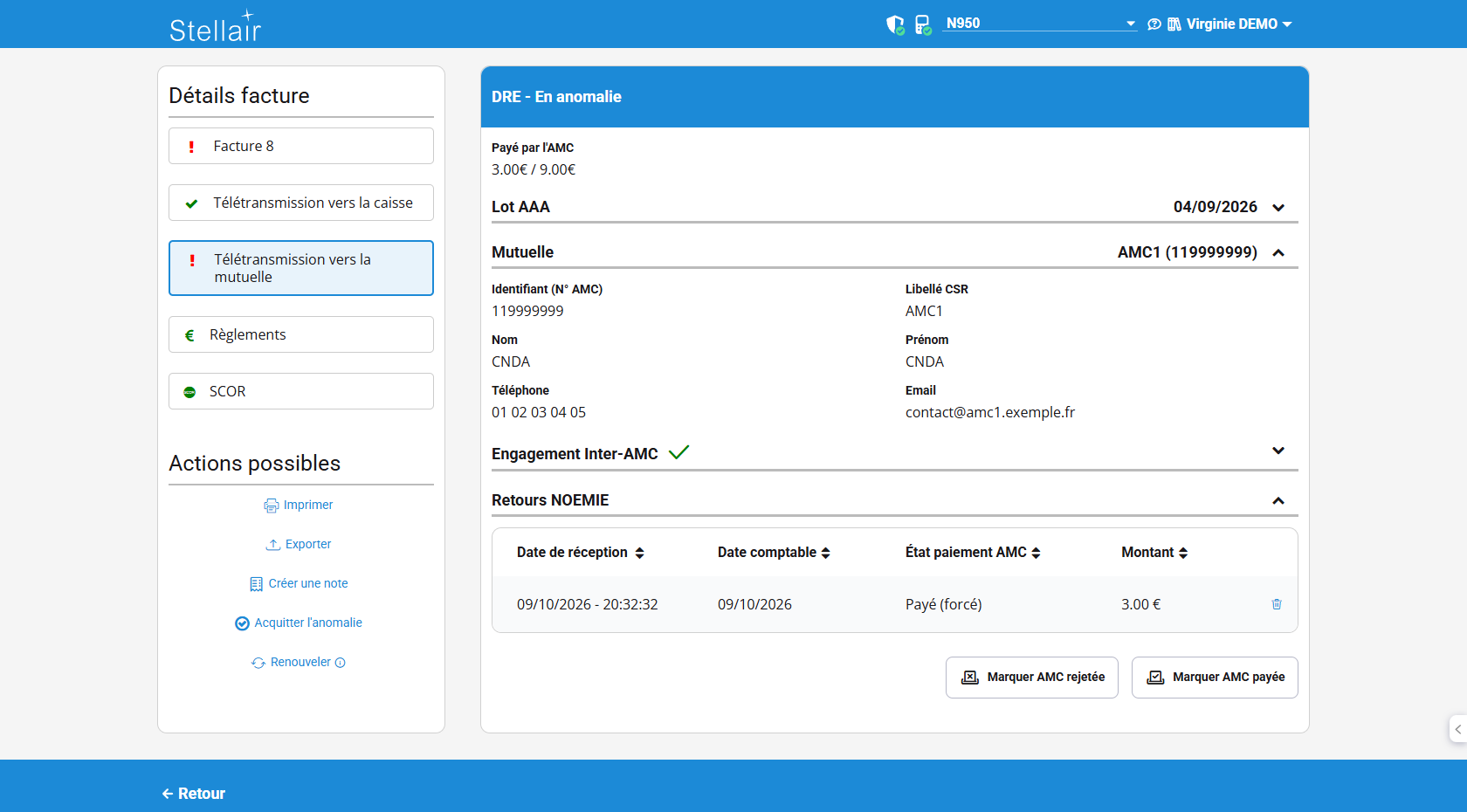
Sur une facture en anomalie, « Acquitter l'anomalie » s'ajoute à « Renouveler » ; la part de la mutuelle peut être marquée rejetée ou payée
✓ Factures soldées : vous réglez une facture en anomalie sans avoir à la renouveler entièrement.
✓ Liste à jour : vos factures signalées en rouge disparaissent au fil de votre traitement.
Recettes
Choix du type de date sur les rétrocessions et l'export des actes, mémorisé par vue
Qu'est-ce que c'est ?
Les vues de rétrocessions et l'export des actes proposent de filtrer par date de facturation ou par date des soins. Le type de date choisi est mémorisé pour chaque vue et retrouvé à votre retour sur l'écran. Auparavant, ces deux vues ne filtraient que sur la date de facturation.
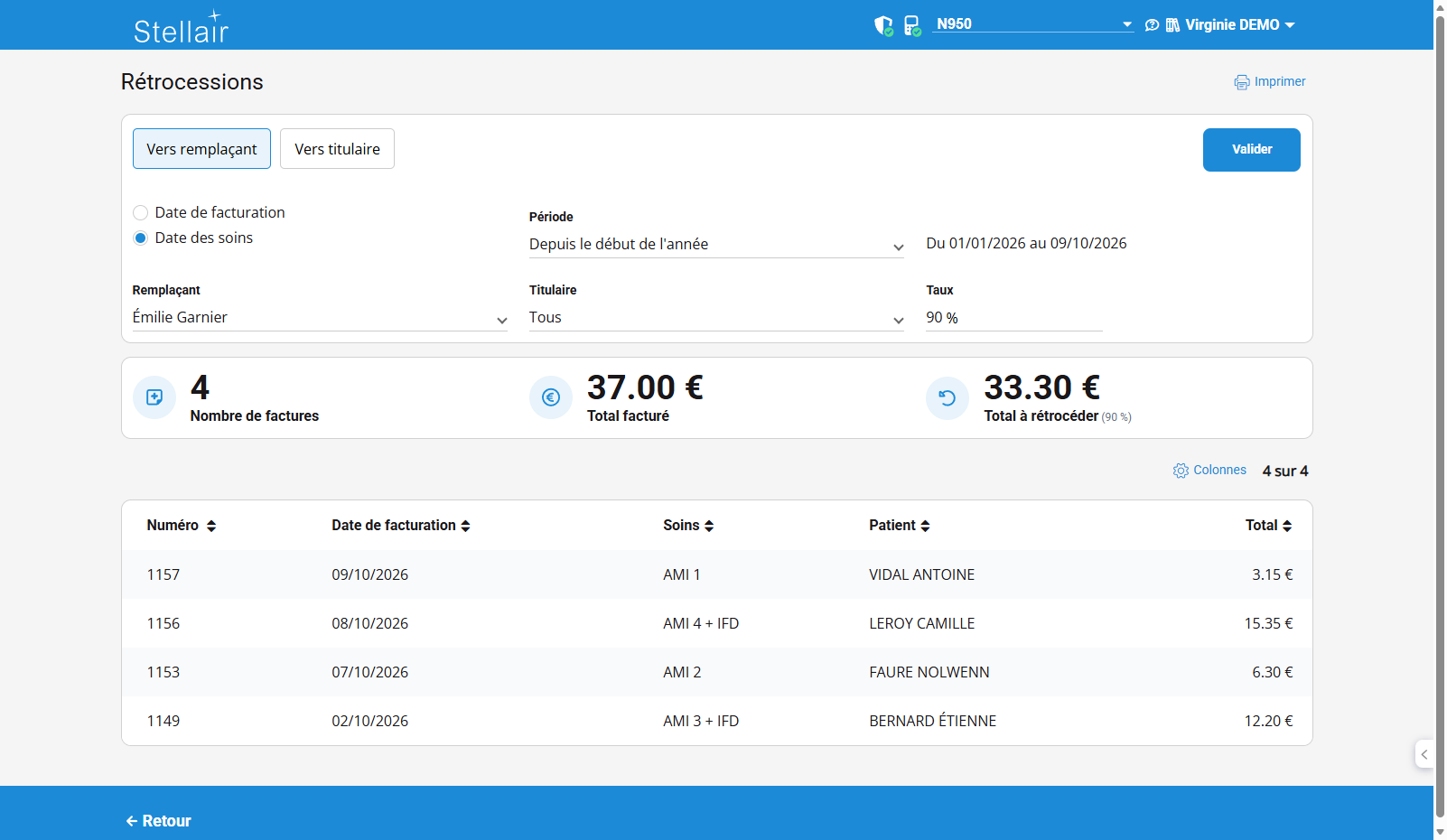
Dans la vue Rétrocessions, le type de date se choisit entre « Date de facturation » et « Date des soins »
✓ Le bon point de vue : vous filtrez rétrocessions et export sur la date qui compte pour votre calcul.
✓ Réglage conservé : vous retrouvez votre type de date à chaque retour sur l'écran, vue par vue.
Pour les paramédicaux
Facturation
Affichage de la période des soins sur la facture (premier et dernier soin)
Qu'est-ce que c'est ?
Une facture affiche désormais la période réellement couverte par les soins : la date du premier soin et celle du dernier. Dans le détail de la facture, la mention « Période des soins » (du … au …) remplace « Date des soins » dès que les soins s'étalent sur plusieurs jours ; sinon la date unique reste affichée. La quittance remise au patient reprend cette période. Dans la liste des factures, deux colonnes facultatives, « Date premier soin » et « Date dernier soin », peuvent être affichées.
Auparavant, une facture ne portait qu'une seule date de soins, celle de la séance la plus récente, ce qui ne reflétait pas une facture regroupant plusieurs séances réalisées à des dates différentes.
⚠️ Les factures déjà créées reçoivent leur période progressivement après la mise à jour ; en attendant, la liste affiche pour elles la date des soins habituelle.
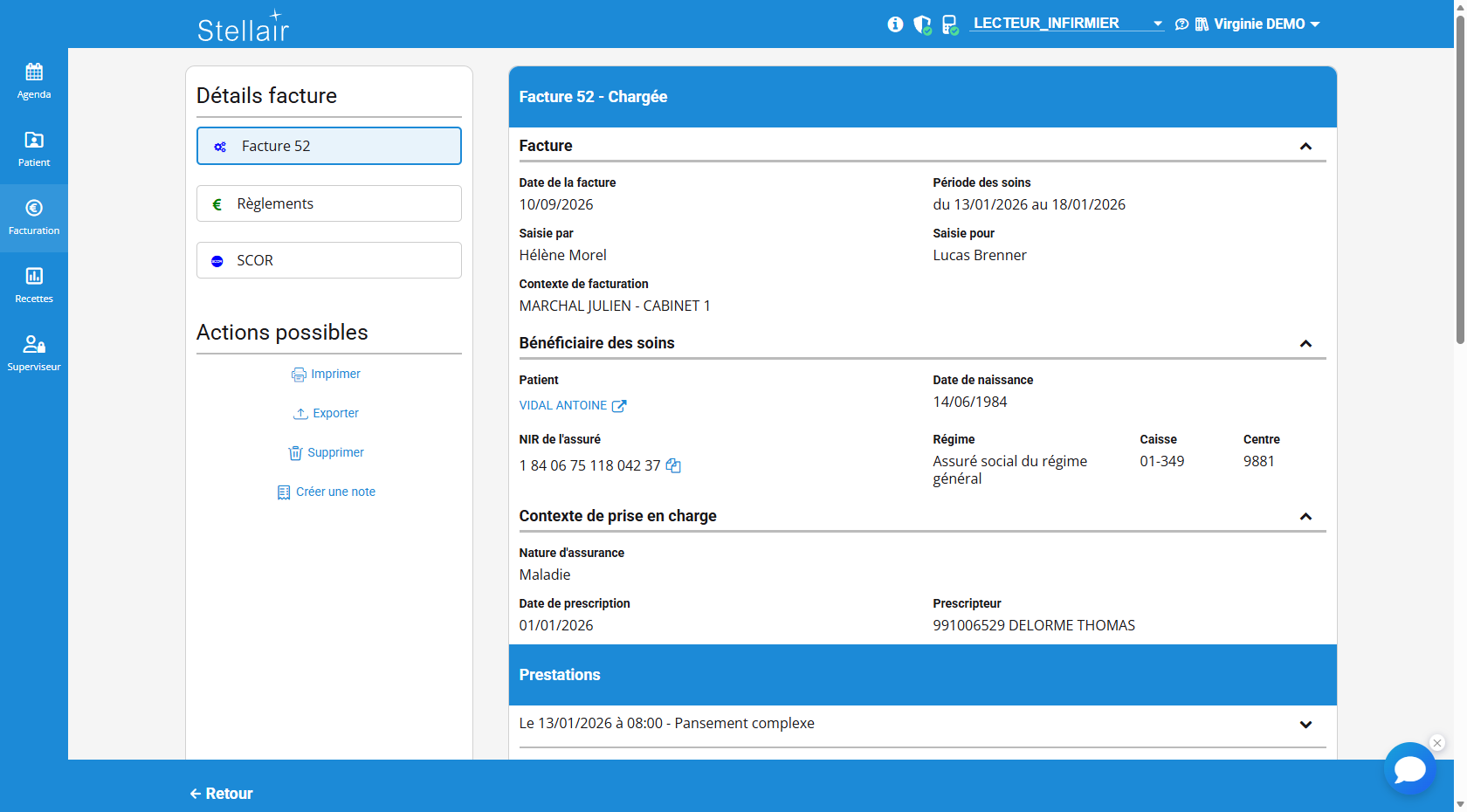
Sur le détail d'une facture dont les soins s'étalent sur plusieurs jours, « Période des soins » remplace « Date des soins »
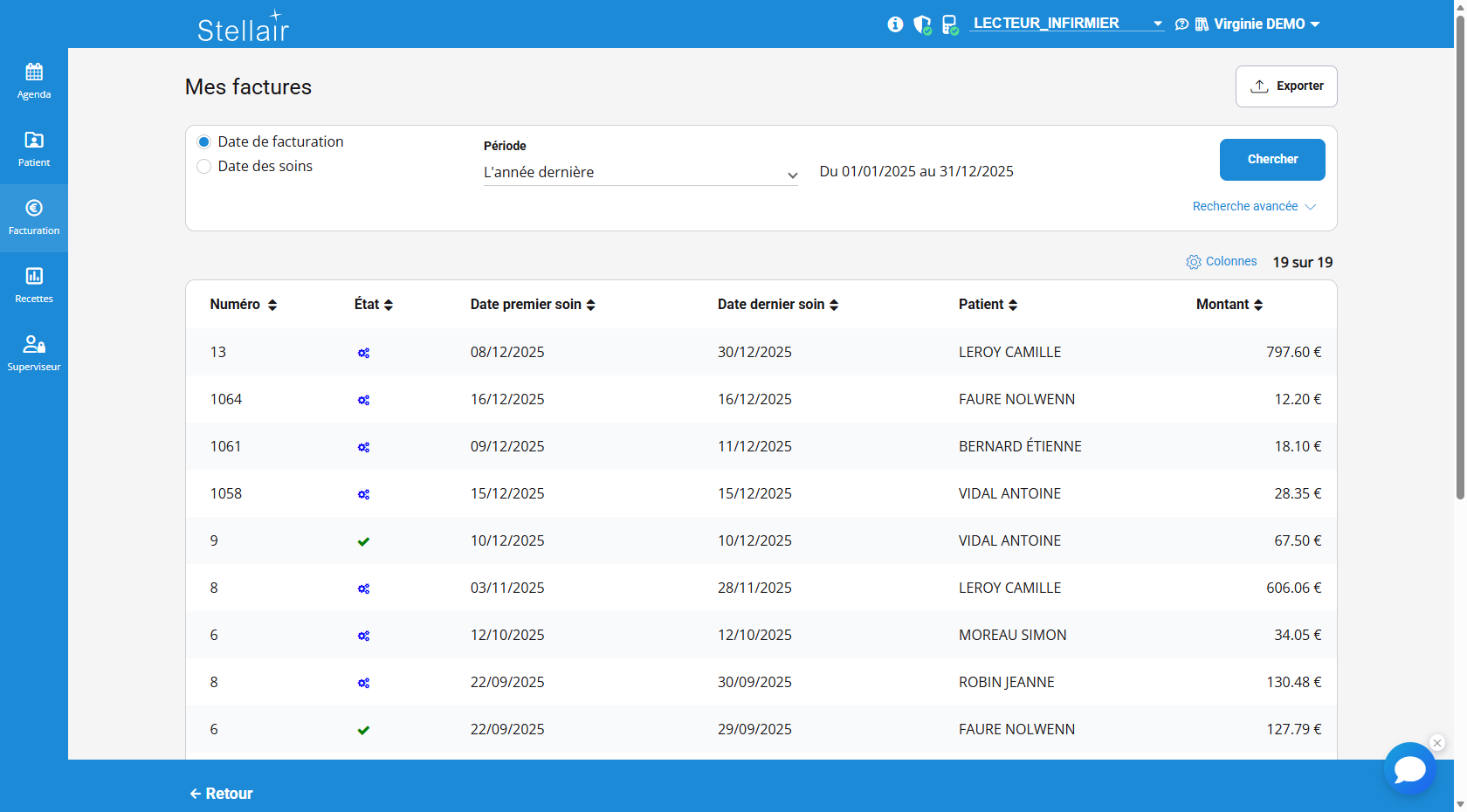
Dans la liste des factures, deux colonnes facultatives donnent la date du premier et du dernier soin
✓ Facture fidèle : la période affichée correspond aux soins réellement facturés.
✓ Suivi facilité : identifier à quelle période se rapporte une facture ne demande plus d'ouvrir les séances.
Facturation
Sélection des factures par intervenant simplifiée à la facturation
Qu'est-ce que c'est ?
À la facturation de vos séances, choisir les factures d'un intervenant est plus simple : lorsque les séances relèvent de plusieurs intervenants, un bouton « Sélectionner », placé à gauche du bloc, permet de cocher d'un clic toutes les séances, ou celles d'un intervenant en particulier.
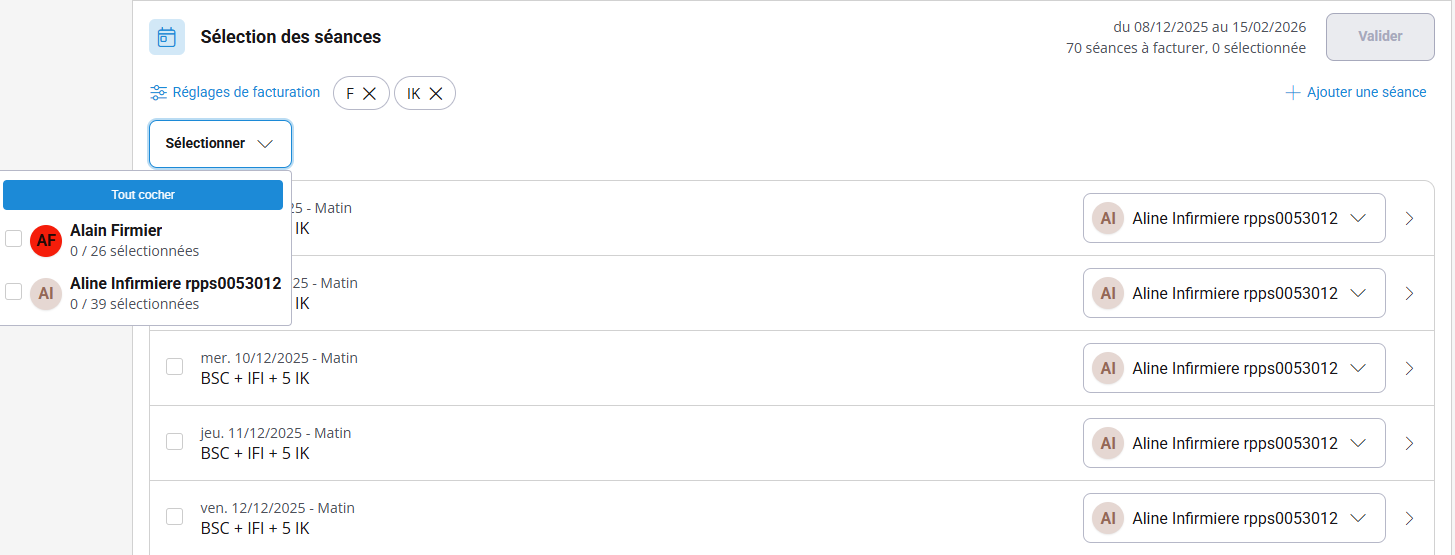
Le menu « Sélectionner » coche toutes les séances, ou celles d'un intervenant
✓ Facturation plus rapide : vous trouvez toutes les actions de sélection au même endroit.
Prescriptions et planning
Pour les paramédicaux
Prescriptions
Clôture d'une prescription : séances non facturées signalées et devenir choisi
Qu'est-ce que c'est ?
Clôturer une prescription ne fait plus perdre de séances à facturer. Au moment de la clôture, Stellair affiche les séances concernées : celles prévues après la date de clôture, qui seront supprimées, et celles restées non facturées ou préparées dans une facture. Pour ces dernières, vous choisissez de les conserver pour les facturer plus tard ou de les supprimer, et une confirmation indique combien de séances seront supprimées et sur quelle période. Les séances déjà facturées ne sont jamais touchées.
Auparavant, ces séances étaient supprimées ou conservées sans que vous en soyez averti.
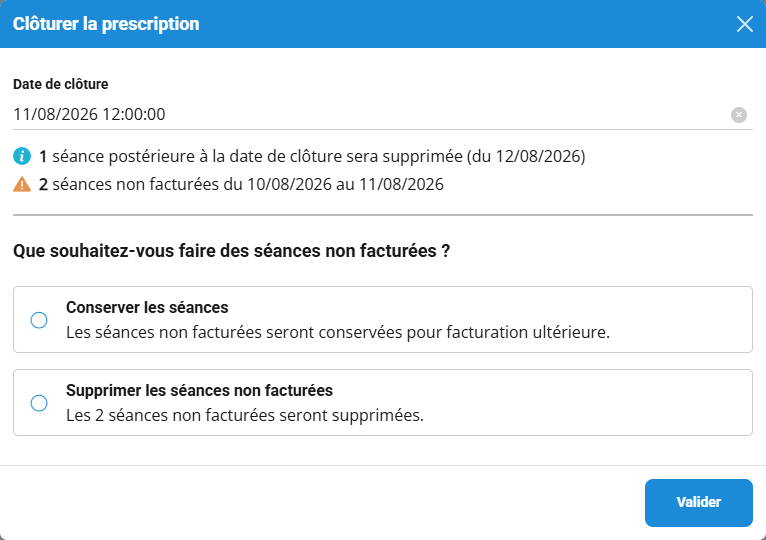
À la clôture, les séances à supprimer et celles restées non facturées sont signalées, et Stellair vous demande quoi faire de ces dernières
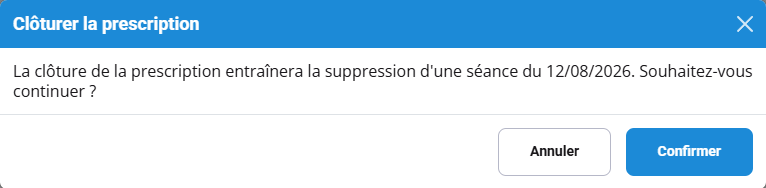
La confirmation indique les séances qui seront supprimées avant de clore
✓ Aucun soin oublié : les séances qui restent à facturer vous sont signalées avant que vous ne clôturiez.
✓ Vous gardez la main : aucune séance non facturée n'est supprimée sans votre choix.
✓ Clôture en confiance : vous savez exactement ce qui sera supprimé avant de confirmer.
Prescriptions
Renouvellement et reprise d'une prescription existante
Qu'est-ce que c'est ?
Votre patient revient avec une nouvelle ordonnance pour les mêmes soins ? L'action « Renouveler » crée la nouvelle prescription pré-remplie à partir de la précédente. Si sa situation administrative a changé — passage en ALD, changement de caisse — ou si une erreur de saisie a provoqué des rejets, l'action « Reprendre » permet de repartir de la prescription existante. Dans les deux cas, les soins et les paramètres sont repris. Auparavant, il fallait ressaisir entièrement la prescription.
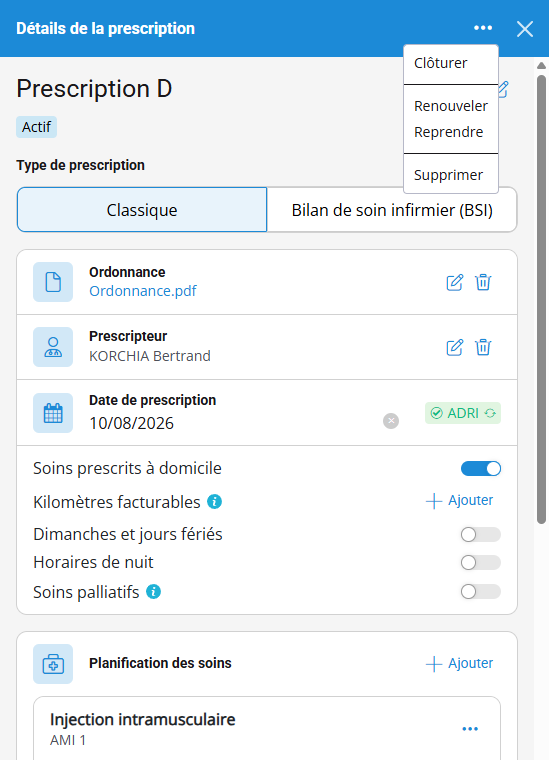
Le menu « … » d'une prescription, avec les actions « Renouveler » et « Reprendre »
✓ Du temps gagné : une prescription se renouvelle en quelques clics, sans tout ressaisir.
✓ Moins d'erreurs : les soins et les paramètres sont repris à l'identique.
✓ Moins de rejets : un changement de situation se corrige sans reconstruire la prescription.
Prescriptions
Ajout d'une ordonnance sur une prescription déjà facturée
Qu'est-ce que c'est ?
Vous avez oublié de joindre l'ordonnance lors de la saisie d'une prescription ? Vous pouvez l'ajouter même si des séances ont déjà été facturées et télétransmises, tant qu'aucune ordonnance n'y est encore associée. Auparavant, l'ajout devenait impossible dès la première facturation, et la prescription restait incomplète.
⚠️ Seul le fichier de l'ordonnance s'ajoute : le prescripteur, la date d'ordonnance et les majorations restent verrouillés dès qu'une séance est facturée. Une fois la prescription enregistrée avec son ordonnance, celle-ci ne peut plus être remplacée ni retirée. Les factures déjà émises ne reçoivent pas l'ordonnance ajoutée après coup.
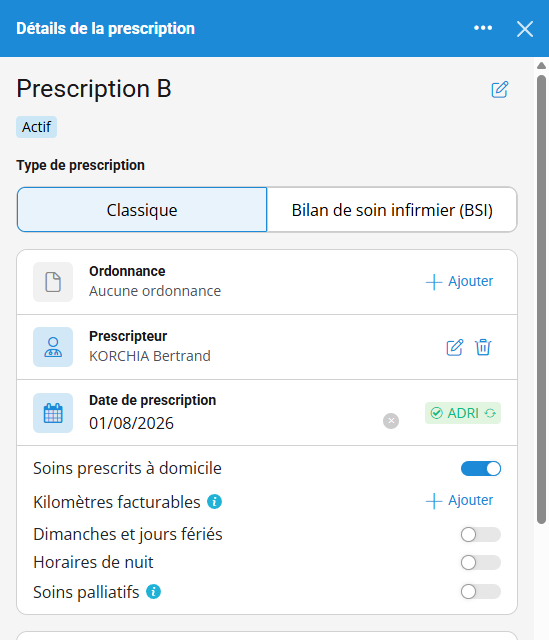
Le bloc Ordonnance d'une prescription, avec l'action « Ajouter »
✓ Dossier complet : une ordonnance oubliée se rattache après coup, sans recréer la prescription.
Prescriptions
Le nom des prescriptions reprend la date de prescription
Qu'est-ce que c'est ?
Le nom d'une prescription n'est plus prérempli avec la date du jour. Laissé vide, il est généré à partir de la date de prescription, sous la forme « Prescription du JJ/MM/AAAA », dès que cette date est saisie, et se met à jour si elle change. Un nom saisi manuellement n'est jamais modifié.
Les prescriptions existantes dont le nom avait été généré automatiquement sont renommées de la même façon.
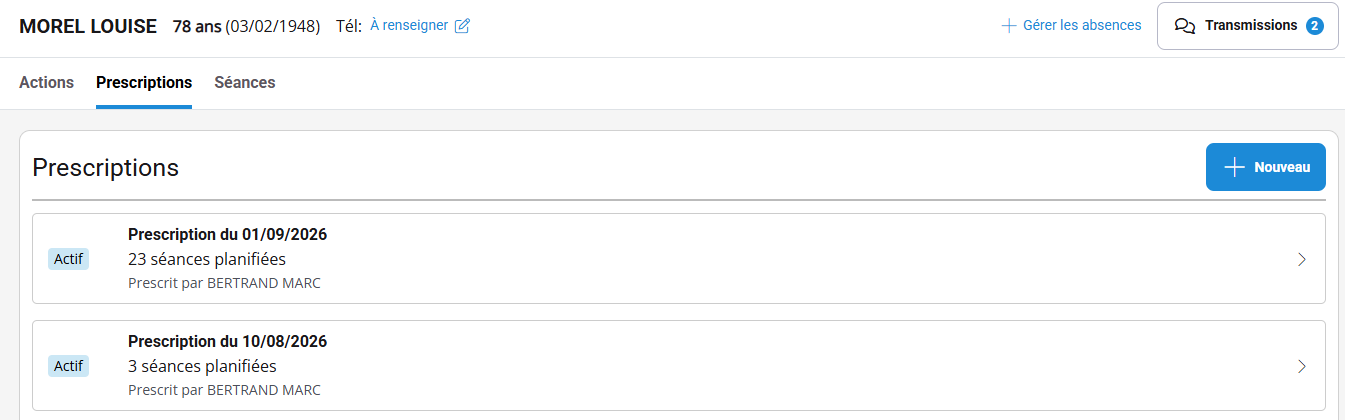
Chaque prescription porte le nom de sa date de prescription
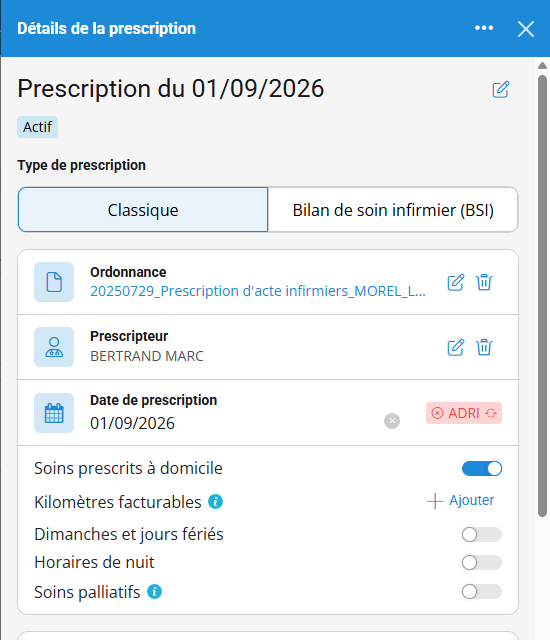
« Prescription du 01/09/2026 » : le nom suit la date de prescription, pas la date de saisie
✓ Repérage immédiat : chaque prescription porte la date que le praticien connaît, celle de l'ordonnance.
Planning
Déclarer une absence du patient
Qu'est-ce que c'est ?
Une absence du patient se déclare désormais en une seule fois. Depuis la fiche du patient, le bouton « Gérer les absences », placé dans son en-tête, permet d'ajouter une période d'absence, de la modifier ou de la supprimer. Les séances de la période sont annulées, sauf celles dont la facture a déjà été télétransmise, qui sont conservées. Une facture pas encore télétransmise qui porte une séance de la période est supprimée, et ses séances situées hors de la période repassent « à facturer ».
Lorsque des séances ou des factures sont concernées, un récapitulatif en donne le décompte (séances annulées, factures supprimées, séances conservées) et demande confirmation avant l'enregistrement. Supprimer l'absence réactive toutes les séances annulées de la période. Dans la liste, une séance future annulée porte désormais le badge « Annulée », et non plus « À venir ». Auparavant, chaque séance devait être annulée une à une.
⚠️ Disponible pour les praticiens qui ont accès aux prescriptions et aux séances.

Le bouton « Gérer les absences », dans l'en-tête de la fiche du patient
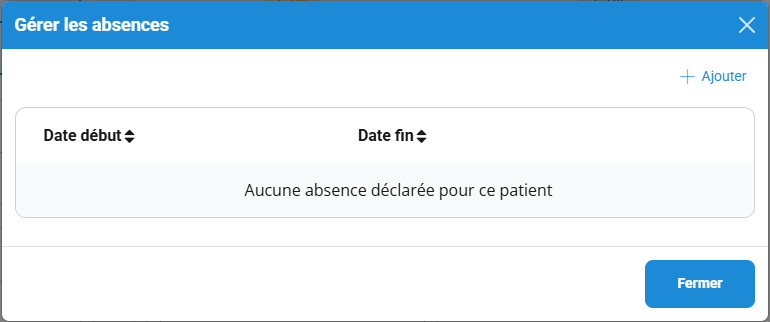
La liste des absences du patient, avec « Ajouter »
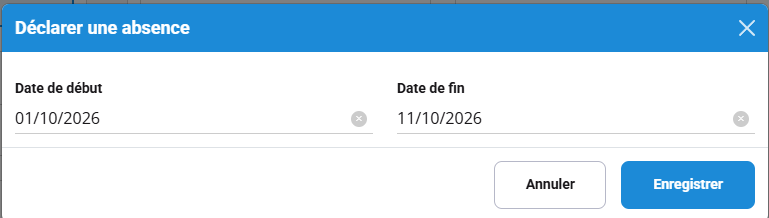
Une période d'absence : date de début, date de fin
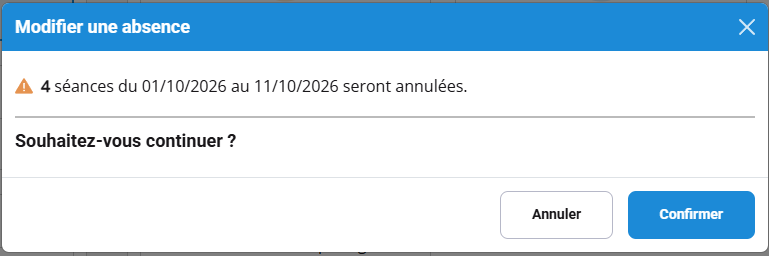
« 4 séances du 01/10/2026 au 11/10/2026 seront annulées. Souhaitez-vous continuer ? »
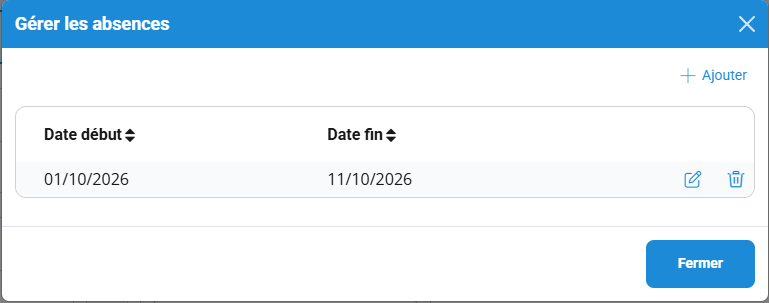
L'absence se modifie ou se supprime depuis la liste
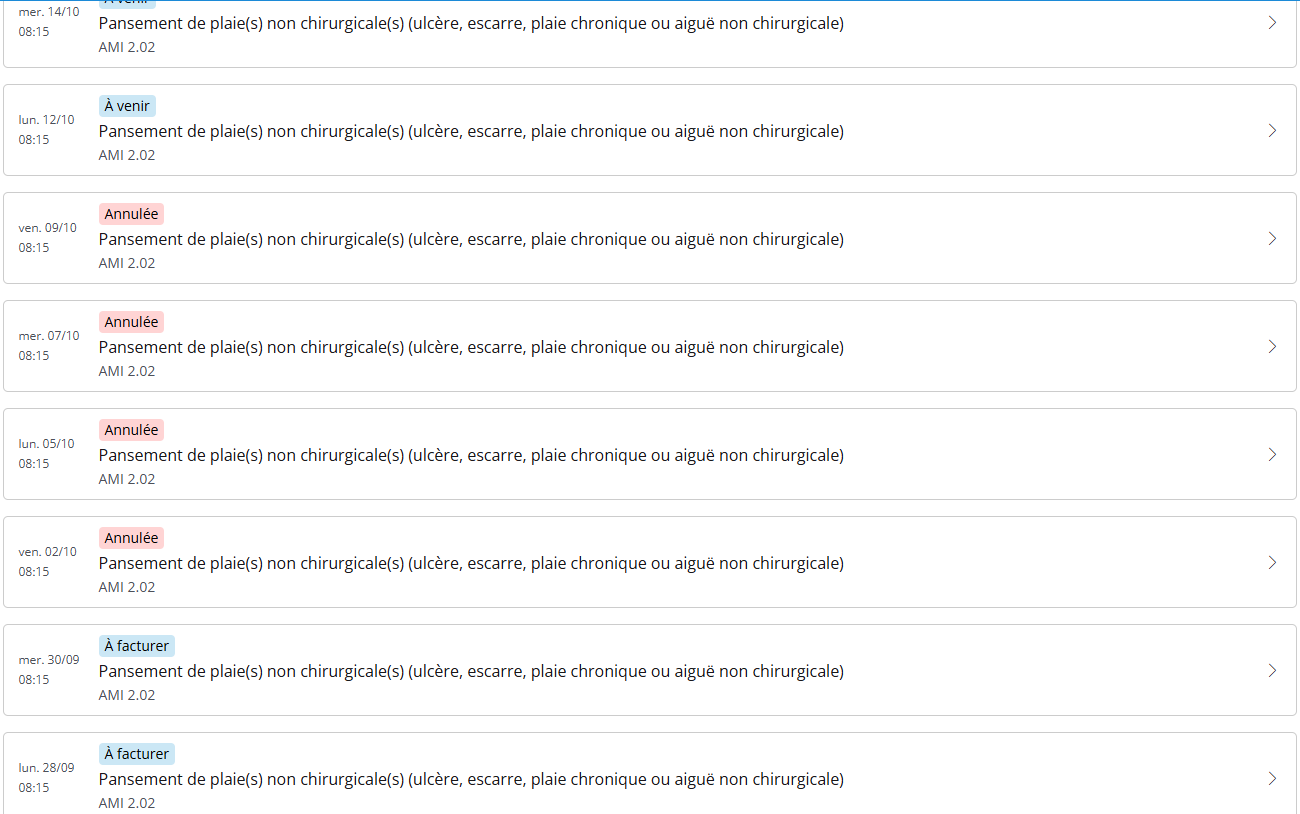
Une séance à venir annulée porte le badge « Annulée », et non plus « À venir »
✓ Gain de temps : une hospitalisation ou des vacances du patient se gèrent en un seul geste.
✓ Aucune séance oubliée : le récapitulatif montre ce qui change avant de valider.
✓ Planning fiable : les séances annulées se distinguent d'un coup d'œil.
Cartes, lecteurs et attestations
Pour tous les professionnels de santé
Droits des patients
Attestations de mutuelle : lecture du datamatrix et traçabilité de l'origine des droits
Qu'est-ce que c'est ?
Quand une attestation de complémentaire est remplie par la lecture d'un datamatrix, quel que soit le mode de lecture, elle porte un badge « DataMatrix » dans la liste des attestations du patient ; en le survolant, on voit le contenu scanné ainsi que la date et l'heure du scan. Une attestation saisie à la main n'a pas ce badge.
Sur un lecteur Stellair PriumPro+ ou N950H équipé d'une caméra, la saisie d'une attestation propose en plus le choix « Avec le lecteur », à côté de « Avec la caméra » (celle du PC ou du smartphone) et « Avec le lecteur de QR code » (douchette) : il suffit de présenter le datamatrix de l'attestation devant la caméra du lecteur, et les informations de l'attestation sont reprises dans la saisie.
Les dates de validité figurent sur l'attestation, mais pas dans le datamatrix lu : elles sont préremplies si la préférence « Pré-remplir les dates des nouvelles attestations de mutuelles complémentaires » est activée. Auparavant, les données alimentaient les champs de l'attestation sans qu'il soit possible de savoir d'où elles venaient, et la lecture passait par la douchette ou par la caméra du PC ou du smartphone.
⚠️ Le choix « Avec le lecteur » est réservé aux lecteurs Stellair PriumPro+ ou N950H équipés d'une caméra.
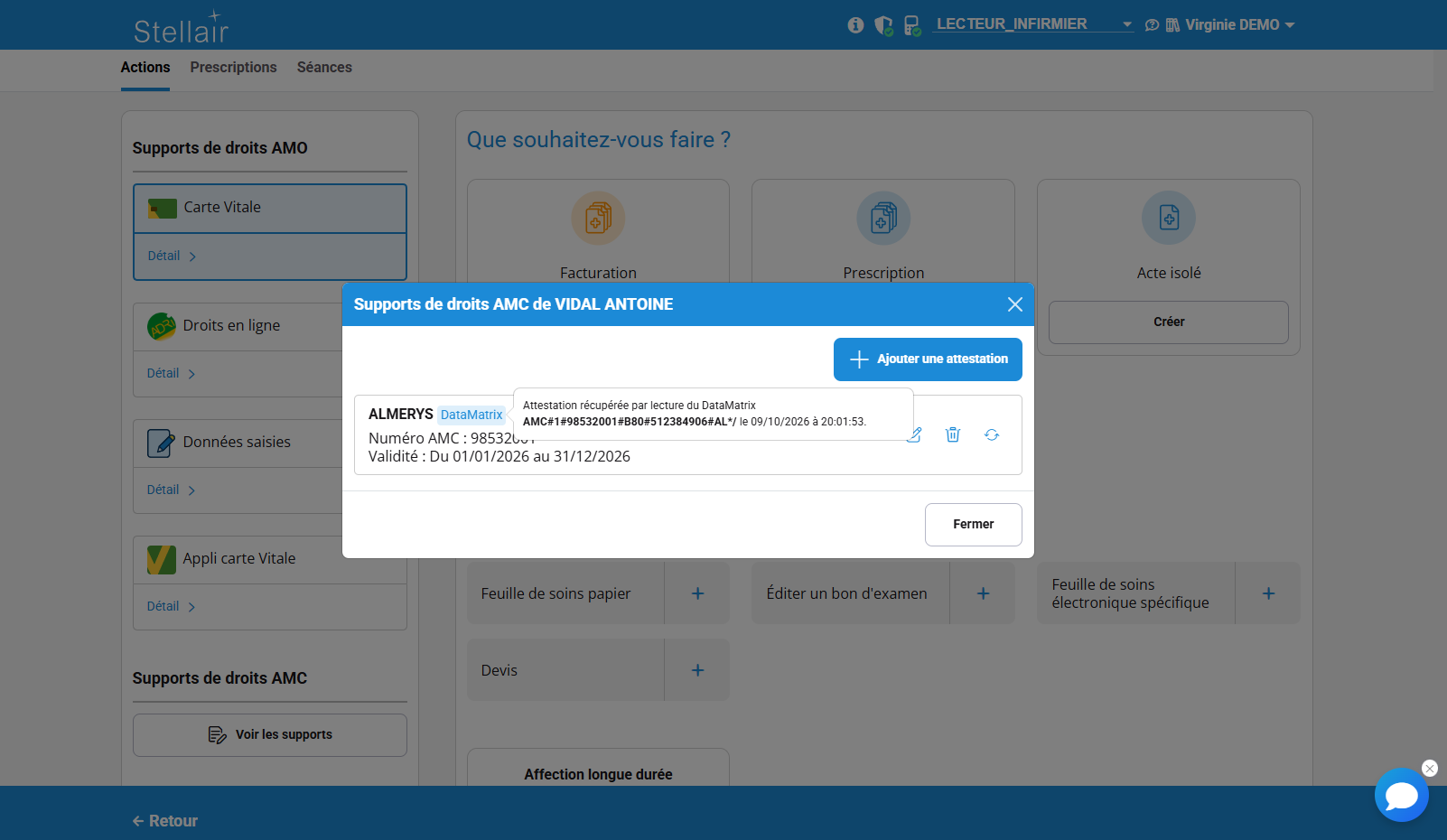
Une attestation remplie par lecture d'un DataMatrix porte le badge « DataMatrix » ; son infobulle donne le contenu scanné et la date du scan
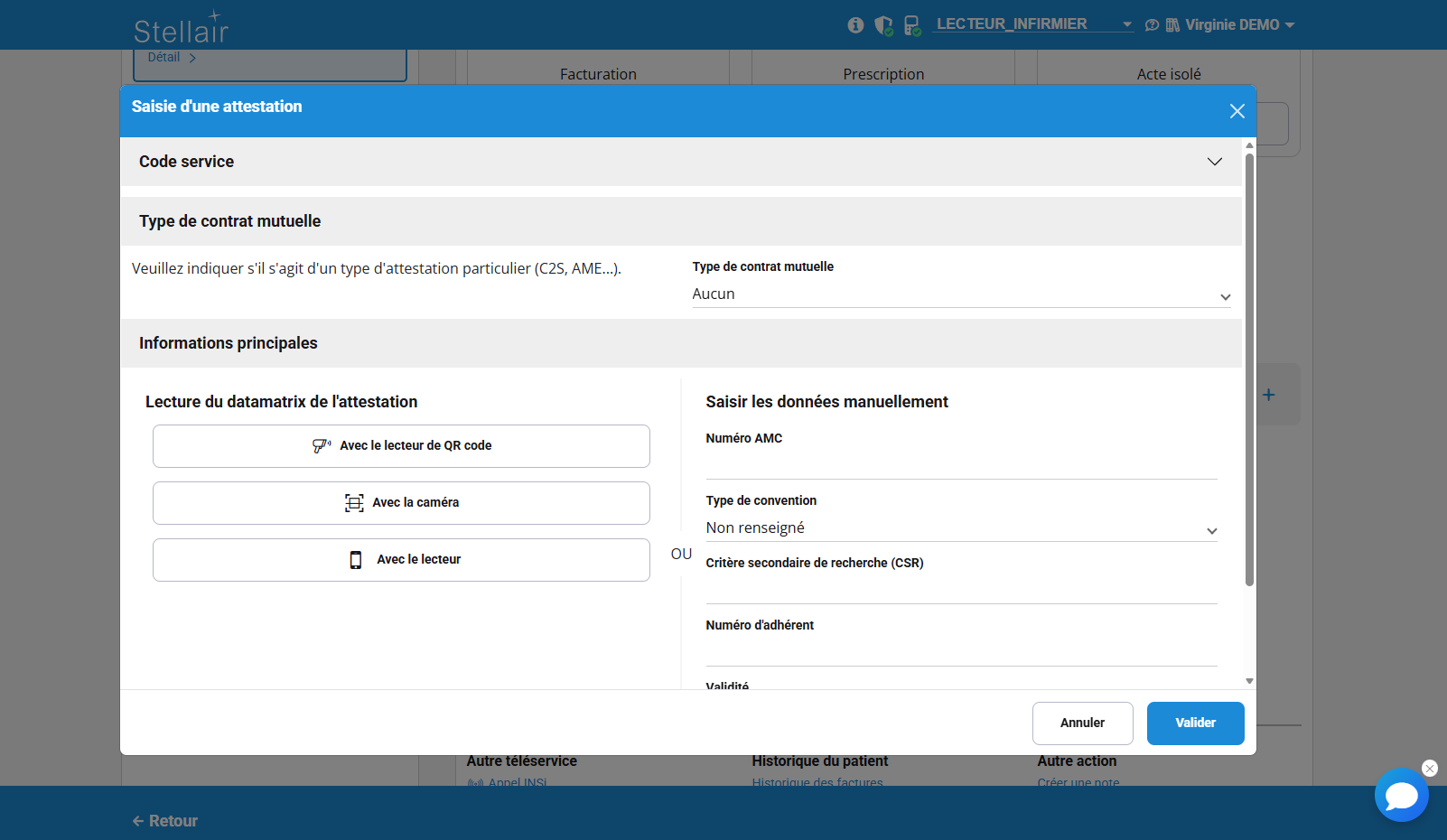
Avec un lecteur PriumPro+ équipé d'une caméra, le choix « Avec le lecteur » s'ajoute aux deux autres modes de lecture
✓ Origine visible : on sait si les droits affichés viennent d'un scan ou d'une saisie, et le contenu scanné comme l'heure du scan restent consultables en survolant le badge.
✓ Saisie plus rapide : l'attestation se lit devant le lecteur déjà utilisé pour la carte Vitale, sans sortir une douchette ni orienter la caméra du PC ou du smartphone.
Patients
Copier-coller d'un numéro de sécurité sociale contenant des espaces
Qu'est-ce que c'est ?
Dans la fenêtre de création d'un patient et dans la fiche vitale (en saisie), un numéro de sécurité sociale copié depuis un autre document avec des espaces entre les groupes de chiffres peut être collé tel quel : les espaces sont retirés au moment du collage et la clé est calculée automatiquement. Il fallait auparavant les supprimer à la main avant que le numéro soit accepté.
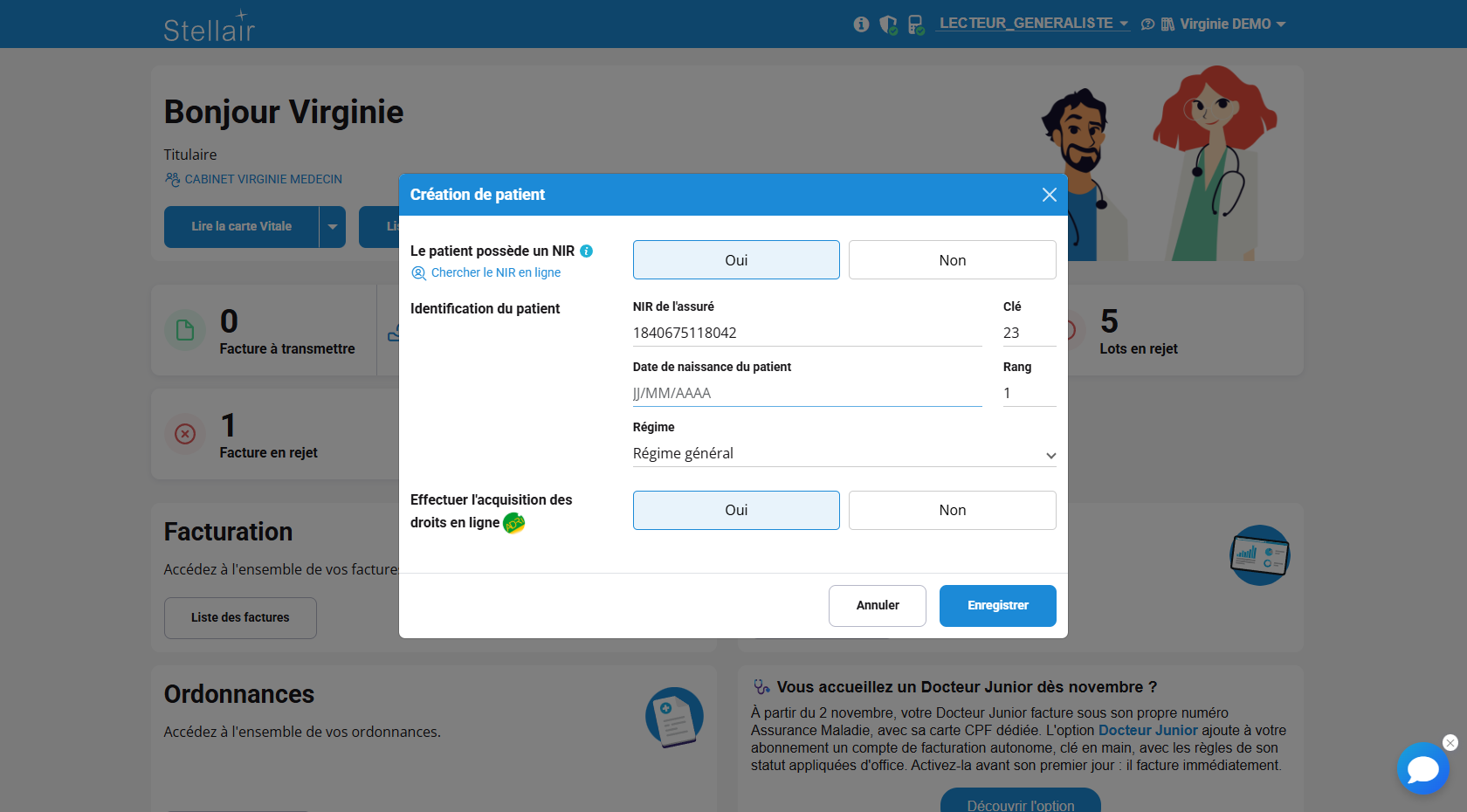
Un numéro copié avec ses espaces se colle tel quel dans le champ « NIR de l'assuré » ; la clé est calculée automatiquement
✓ Saisie souple : le numéro se colle tel quel, sans reprise manuelle.
✓ Moins d'erreurs : plus de chiffre perdu en nettoyant un numéro à la main.
Cartes et lecteurs
Mise à jour de la carte Vitale avec les lecteurs PRIUM Pro+ et N950H (option Validroits)
Qu'est-ce que c'est ?
Avec l'option Validroits, vous lancez la mise à jour de la carte Vitale d'un patient depuis Stellair avec les lecteurs PRIUM Pro+ et N950H, grâce au bouton « Mettre à jour la carte Vitale » de la fiche du patient (onglet carte Vitale) ou au bouton « Mettre à jour » du support carte Vitale dans la prise en charge.
Stellair demande la mise à jour au serveur de l'Assurance Maladie, puis affiche le résultat ; les droits de la carte sont relus à la fermeture du message. Les autres lecteurs gardent leur fonctionnement habituel.
⚠️ Les boutons ne s'affichent que si l'option Validroits est souscrite et si le lecteur PRIUM Pro+ ou N950H sélectionné est actif.
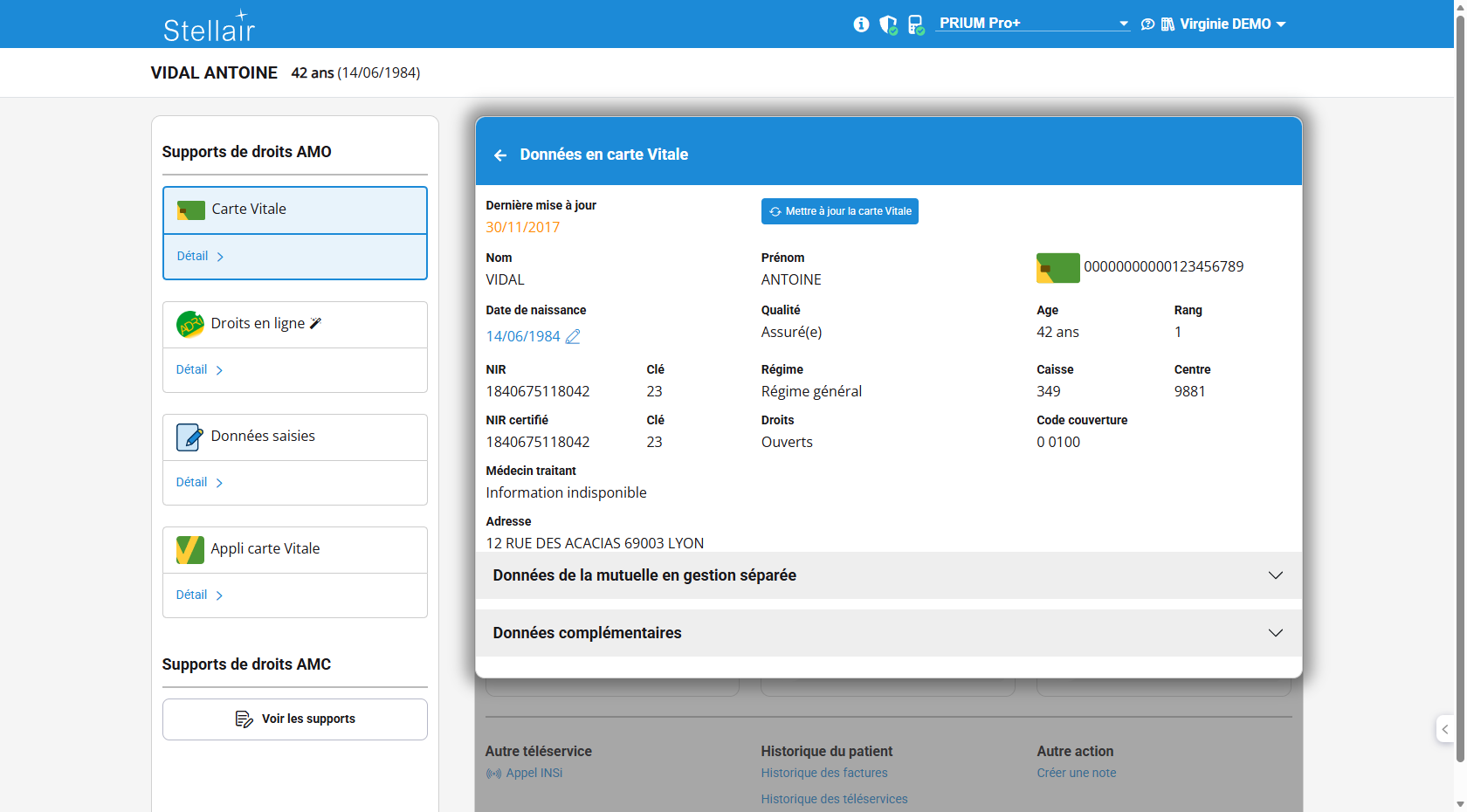
Dans le détail « Données en carte Vitale » de la fiche patient, le bouton « Mettre à jour la carte Vitale » s'affiche à côté de la date de dernière mise à jour
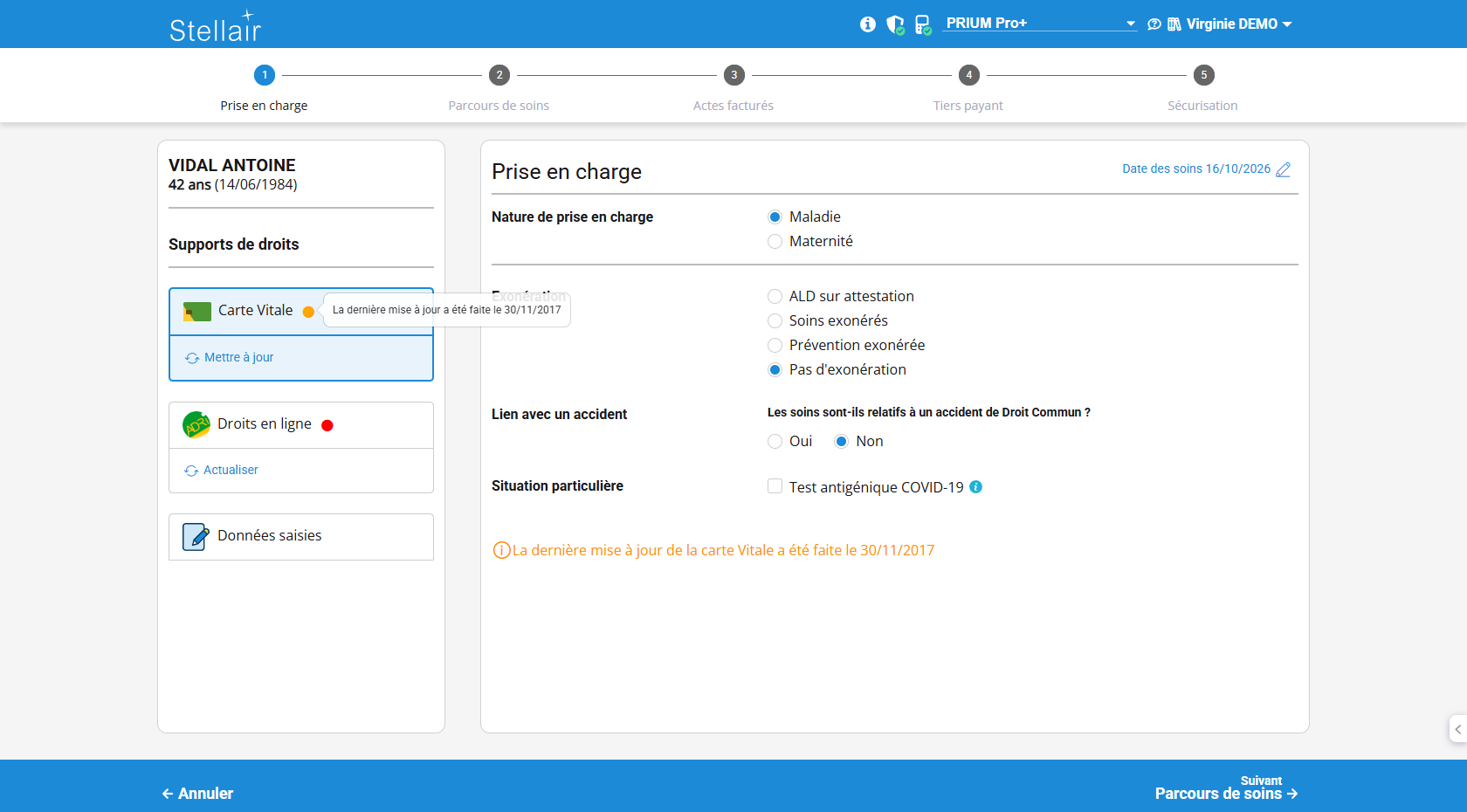
Dans la prise en charge, le support « Carte Vitale » propose le bouton « Mettre à jour » ; l'infobulle indique la date de la dernière mise à jour
✓ Droits à jour : la carte est relue à la fin de l'opération.
✓ Moins de rejets : des droits à jour limitent les risques de rejet.
Confort de saisie et de recherche
Pour les paramédicaux
Ergonomie
Personnalisation de l'avatar depuis le profil
Qu'est-ce que c'est ?
Chaque intervenant peut personnaliser son avatar depuis son profil, en choisissant sa couleur parmi huit couleurs proposées ou une couleur libre. Cet avatar, qui porte ses initiales, l'identifie dans le planning et dans les transmissions du cabinet, et les autres utilisateurs voient la couleur choisie. Auparavant, la couleur de l'avatar était attribuée automatiquement, ce qui rendait la lecture d'un planning à plusieurs intervenants moins immédiate.
⚠️ Seule la couleur de l'avatar se personnalise, pas la photo, et aucun bouton ne rétablit la couleur automatique.
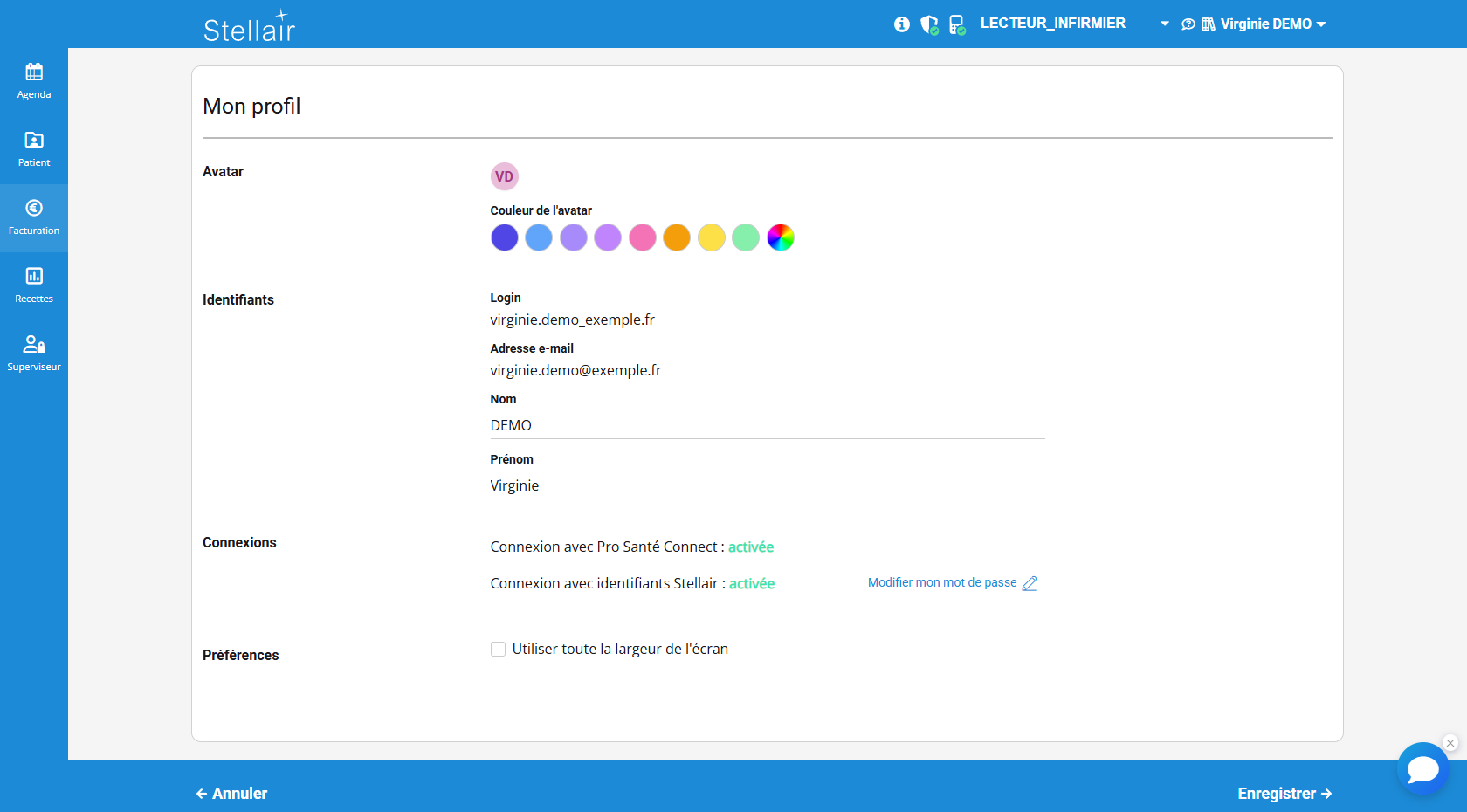
Dans le profil, le bloc « Avatar » propose huit couleurs et une couleur personnalisée ; le choix s'enregistre avec « Enregistrer »
✓ Repérage immédiat : chaque intervenant se retrouve d'un coup d'œil dans un planning partagé.
✓ Cabinet plus lisible : les tournées et les transmissions se distinguent sans avoir à lire les noms.
Pour les médecins et les sages-femmes
Arrêt de travail
Recherche des motifs d'arrêt de travail insensible aux accents
Qu'est-ce que c'est ?
La recherche d'un motif d'arrêt de travail ignore désormais les accents : saisir « hemo » permet de trouver un motif contenant « hémo ». Il fallait auparavant reproduire les accents à l'identique pour que le motif apparaisse.
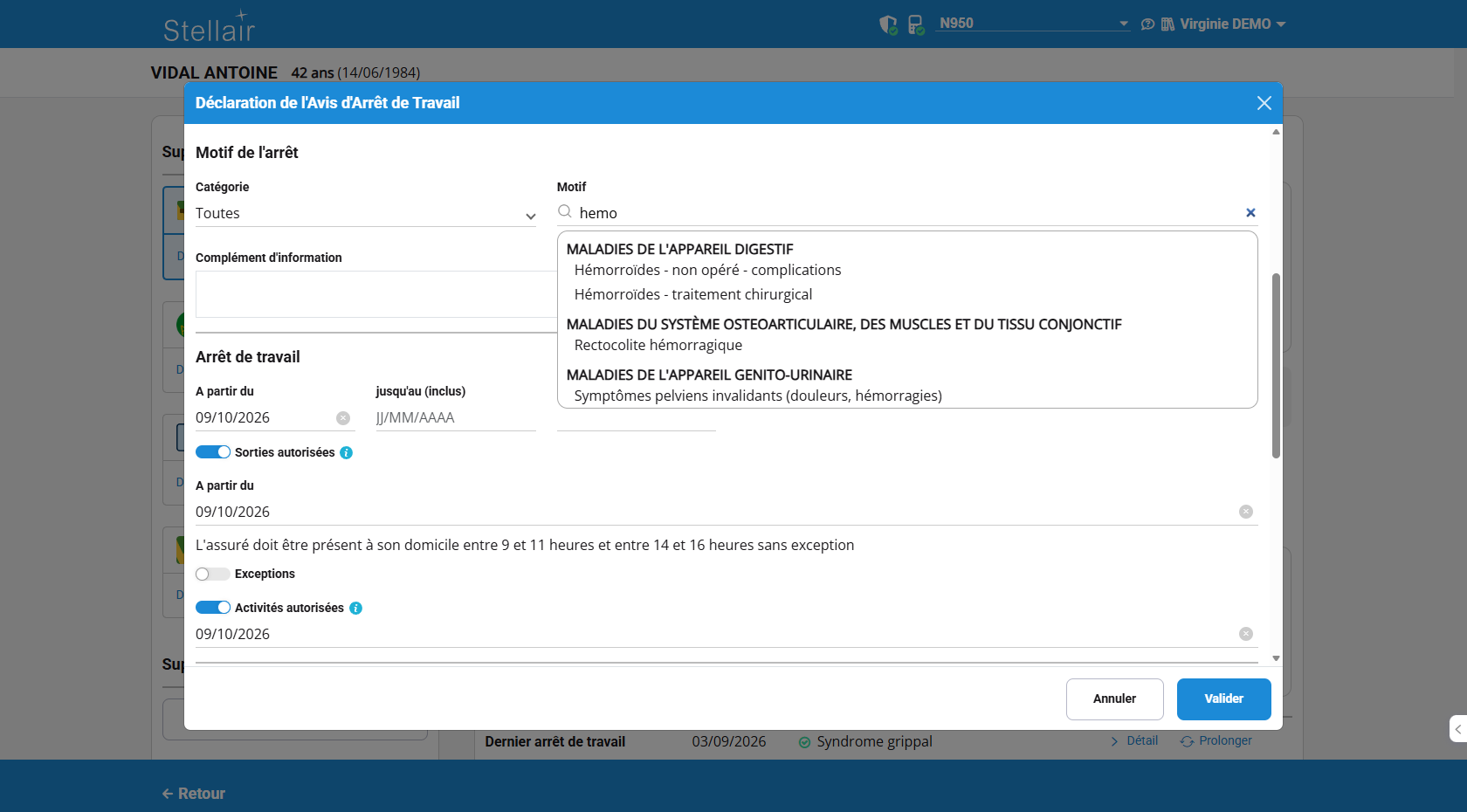
La recherche d'un motif d'arrêt de travail ignore les accents : « hemo » retrouve un motif contenant « hémo »
✓ Recherche plus rapide : le motif se trouve sans se préoccuper des accents.
Docteur junior
Pour les médecins généralistes
Gestion des comptes
Accueillir un docteur junior dans votre cabinet
Qu'est-ce que c'est ?
Stellair accueille désormais les docteurs juniors. Après souscription de l'option « Docteur Junior » par l'organisation, le maître de stage déclare son docteur junior depuis la gestion des collaborateurs, jusqu'à deux par maître de stage. À sa première connexion, le docteur junior enregistre lui-même sa carte CPS, et seules les situations d'exercice auxquelles il est habilité lui sont proposées.
À la facturation, le tiers payant sur la part obligatoire est toujours appliqué automatiquement. En exercice libéral, le tiers payant sur la part complémentaire n'est pas proposé, sauf pour les bénéficiaires de la C2S ou de l'AME ; en centre de santé, il reste au choix, comme pour les autres professionnels de la structure. Seuls les téléservices auxquels il a droit lui sont proposés. Auparavant, aucun moyen ne permettait de déclarer un docteur junior.
⚠️ Nécessite la souscription de l'option « Docteur Junior » par l'organisation. Les paramètres de carte CPS du maître de stage doivent être enregistrés avant de déclarer un docteur junior.
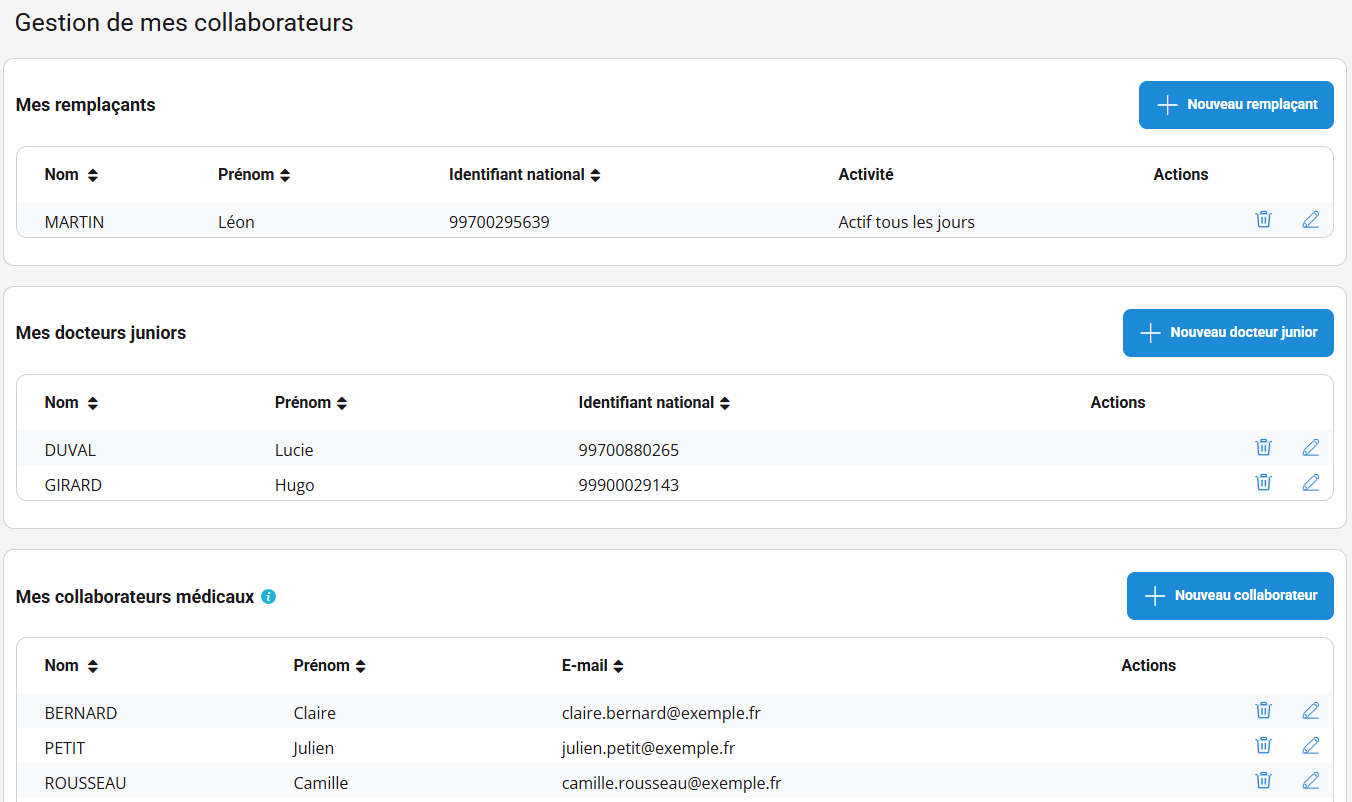
Deux docteurs juniors au plus par maître de stage
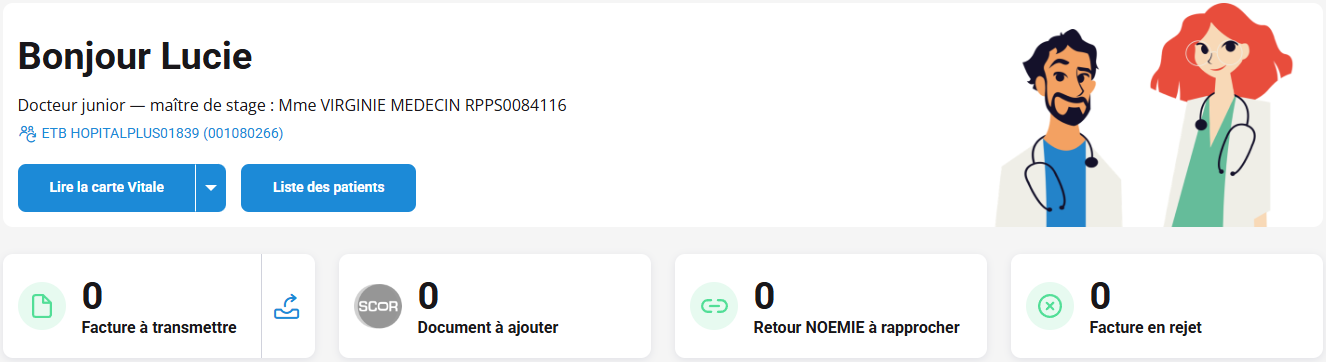
Le compte est reconnu comme docteur junior, rattaché à son maître de stage
📖 Pas à pas : retrouvez la mise en place complète dans le tutoriel Accueillir un docteur junior dans votre cabinet.
✓ Prêt avant l'échéance : le cabinet accueille son docteur junior dans Stellair avant l'entrée en vigueur du 1er novembre.
✓ Aucun réglage : le compte du docteur junior fonctionne sans paramétrage, et ses factures restent séparées de celles de son maître de stage.
✓ Facturation conforme : les règles de tiers payant et de téléservices propres au docteur junior s'appliquent sans saisie.
📜 Actualités réglementaires
Les mises à jour réglementaires suivantes ont été intégrées :
Pour les médecins et les sages-femmes
CCAM v83 — Intégration de la Classification Commune des Actes Médicaux version 83, applicable au 1er juillet 2026.
Parcours de soins — cotation APC — Un forçage est désormais demandé à la facturation d'un avis ponctuel de consultant (APC, APU, APV, APY, AVY) lorsque le patient relève du parcours de soins et que sa situation n'est pas « orienté par médecin traitant ».
Téléservice AATi — carte CPE — À la demande du GIE SESAM-Vitale, l'émission d'un avis d'arrêt de travail (AATi) et sa prolongation ne sont plus possibles avec une carte CPE ou CDE : les boutons sont grisés, avec une infobulle explicative.
FR 285 v5 — La nature d'assurance Maternité est ouverte pour l'acte CEG.
Pour les infirmiers
FR 327 — fermeture du code prestation AIS — La lettre clé AIS n'est plus facturable par les infirmiers à compter du 21/06/2026.
NGAP — pansements — À compter du 21/06/2026, de nouvelles cotations de pansements de plaies (non chirurgicales et chirurgicales simples) au coefficient AMI 2,02 sont disponibles, suite aux décisions UNCAM des 11/03/2026 et 02/06/2026. Le soin « Autre pansement » coté AMI 2 porte une date de fin de validité au 20/06/2026 ; les prescriptions, séances et factures antérieures qui l'utilisaient restent inchangées.
Pour les masseurs-kinésithérapeutes
FR 227 — lettres clés DRA, RPE et APM — Un contrôle d'âge s'applique aux lettres clés DRA et RPE (version 5, application immédiate). La borne maximale du coefficient de la lettre clé APM (rééducation après amputation d'au moins 2 membres) passe de 9,50 à 9,80 (version 6, applicable au 28/05/2026).
FR 261 v4 — rendez-vous de prévention — Rendez-vous de prévention ouvert aux masseurs-kinésithérapeutes (arrêté du 28/07/2026, JO du 02/08/2026) : code prestation RDI, à compter du 01/10/2026.
Stellair Intégral — par Olaqin
© 2026 Olaqin — Tous droits réservés