
Sommaire
Le module des autres prescriptions (toutes les prescriptions qui ne sont ni biologiques ni médicamenteuses) a été revu du fait de l'intégration de l'ordonnance numérique.
Il faut savoir que seule une partie des « autres prescriptions » sont concernées par l'ordonnance numérique : kinésithérapie, orthophonie, orthoptie, pédicure-podologue et soins infirmiers.
Pour toutes les autres (imagerie, ergothérapie, psychomotricité, appareillage et divers), les prescriptions ne peuvent pas être effectuées sur une ordonnance numérique et seront réalisées à l'aide des modèles d'impression habituels.
💡 NB : pour les types de prescription qui sont concernées par ordonnance numérique, il est néanmoins toujours possible de sélectionner un modèle XMed. Mais auquel cas, le document généré sera une ordonnance classique, sans QR code.
Depuis le dossier patient, on accède toujours au module des autres prescriptions par l'icône ou par le menu « Consultations du jour et actions / Autres prescriptions ».
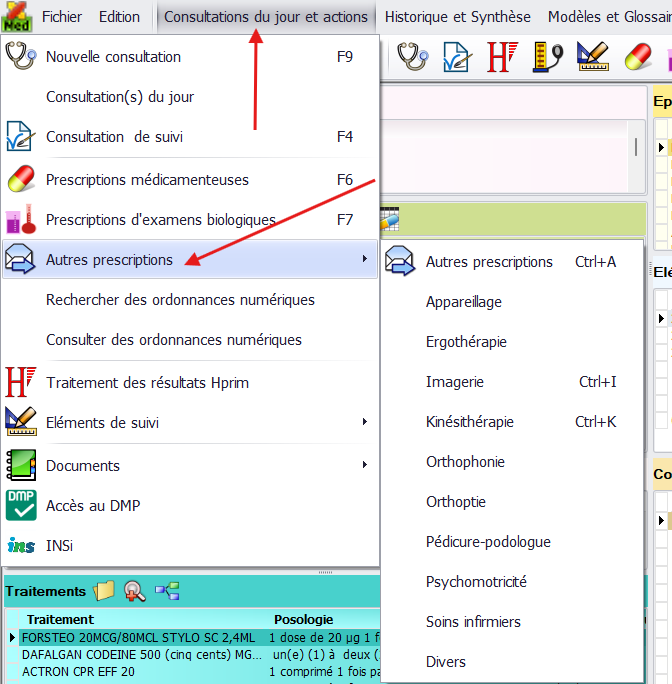
Sélection du modèle d'impression
La fenêtre du nouveau module des « autres prescriptions » est divisée en 3 parties :
- Types : permet de filtrer la liste des modèles par typologie (imagerie, kiné…)
- Modèles d'ordonnances numériques : cette colonne liste les modèles d'impression des ordonnances numériques. Bien entendu, cette liste est vide si l'on a choisi un type de prescription qui ne permet pas l'ordonnance numérique (ex : imagerie…)
- Modèles XMed : il s'agit des modèles d'ordonnances classiques, qu'ils aient été fournis par XMed ou créés / modifiés par l'utilisateur depuis la gestion des documents.
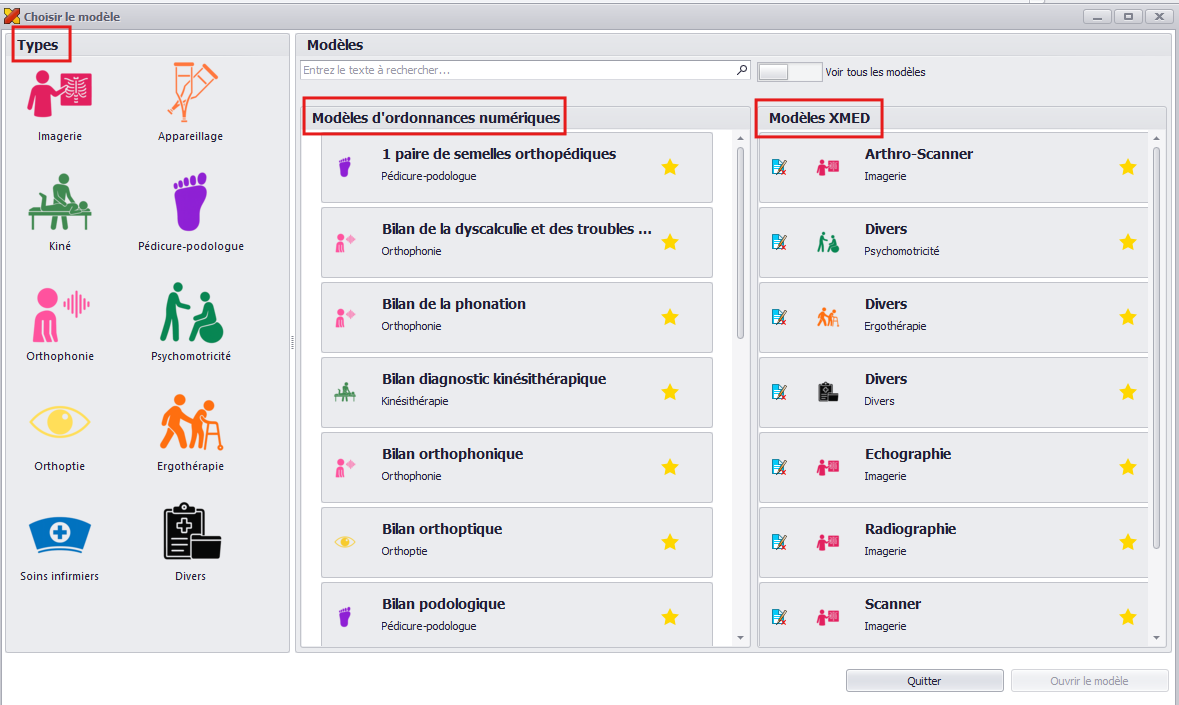
Une zone de recherche située en haut de la fenêtre permet de trouver un modèle d'impression à partir d'une partie de son nom. La recherche s'effectue à la fois dans les modèles d'ordonnances numériques et dans les modèles XMed.

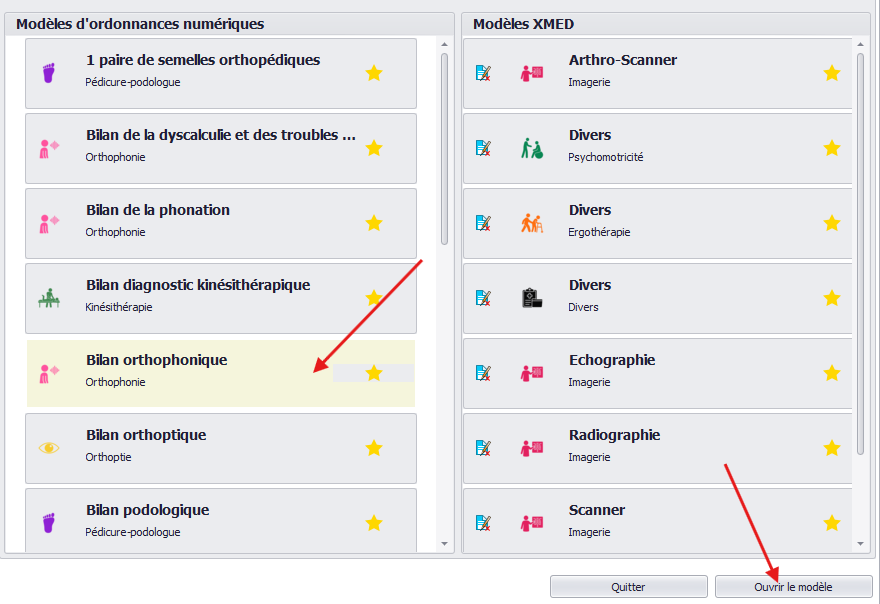
Pour sélectionner le modèle d'impression désiré, il suffit d'effectuer un double-clic sur son libellé ou un simple clic puis « Ouvrir le modèle ».
Gestion des favoris
L'arrivée de l'ordonnance numérique a multiplié le nombre de modèles d'impression existants. Pour plus de simplicité, il est désormais possible de marquer en tant que favori les modèles utilisés le plus fréquemment afin de les mettre en avant.
Seuls les favoris apparaissent automatiquement à l'ouverture du module des autres prescriptions.
Par défaut, certains modèles parmi les plus utilisés ont été mis en favoris. Il est bien sûr possible de modifier cette liste pour retirer ou ajouter des modèles afin de la personnaliser.
Pour retrouver l'intégralité des modèles existants, tant en ordonnance numérique que pour les modèles XMed, il suffit de cliquer sur le bouton « Voir tous les modèles ».

A l'inverse, si tous les modèles sont listés, cliquer sur « Voir les favoris » permet de filtrer de nouveau la liste.

Choisir ses favoris
Pour mettre un modèle en favori, il existe 2 moyens :
- Depuis le module des autres prescriptions : une fois tous les modèles affichés (bouton « voir tous les modèles »), il suffit de cliquer sur l'étoile pour mettre le modèle désiré en favori.
💡 NB : Depuis ce module, il est possible de choisir des favoris à la fois pour les modèles d'ordonnance numérique et pour les modèles XMed.
Une fois que le modèle est marqué comme favori, l'étoile devient jaune.
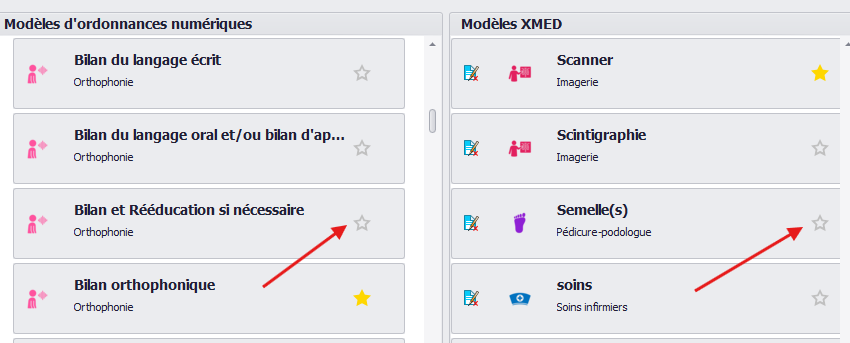
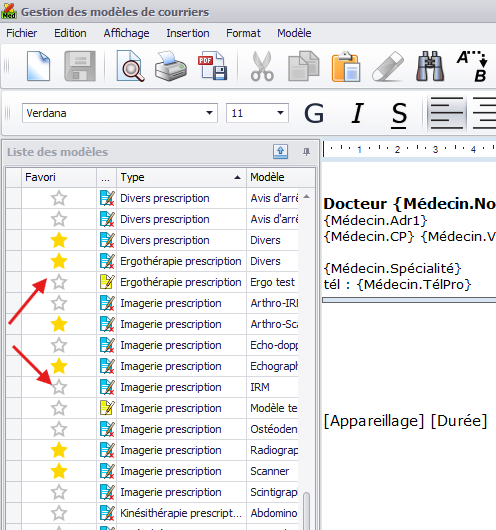
- Depuis le module de gestion des modèles de courrier (sous le menu « Modèles et Glossaires »), il suffit de cliquer sur l'étoile pour mettre le modèle désiré en favori.
⚠️ NB : Depuis ce module, seuls les modèles XMed sont listés. Il est possible de marquer n'importe quel modèle XMed en tant que favori (courriers, prescriptions de biologie, certificats…), mais actuellement seules les autres prescriptions gèrent ce choix.
Une fois que le modèle est marqué comme favori, l'étoile devient jaune.
Retirer un modèle des favoris
Que ce soit en passant par le module des autres prescriptions ou par la gestion des modèles de courrier, cela fonctionne de la même manière. Il suffit de cliquer sur l'étoile jaune située en face du modèle concerné. Elle devient alors blanche et le modèle ne sera plus considéré comme favori.
Les prescriptions en ordonnance numérique
📄 Pour plus d'informations sur le principe et le fonctionnement général de l'ordonnance numérique, se reporter à la documentation correspondante.
La sélection d'un modèle d'ordonnance numérique va ouvrir un nouveau module, différent de celui utilisé auparavant.
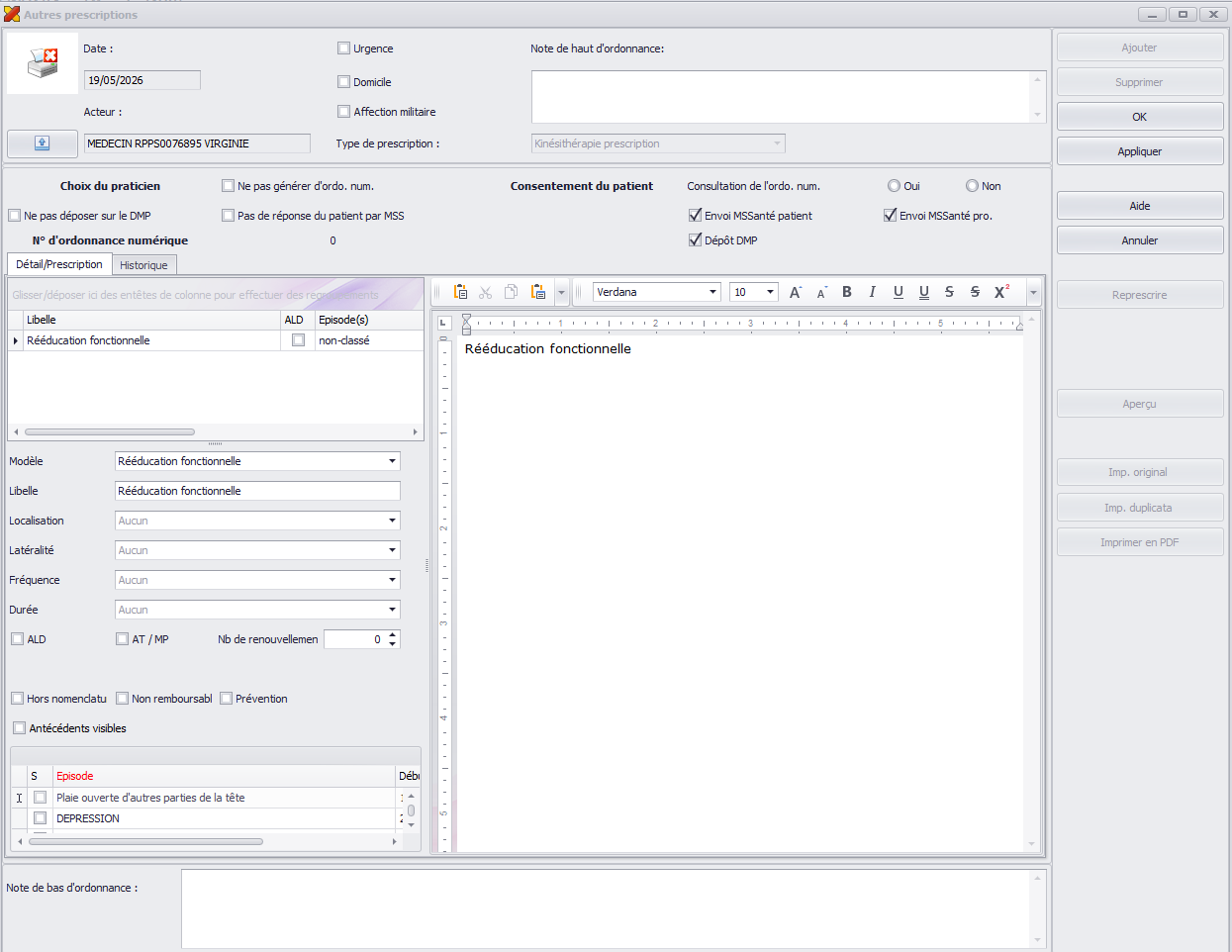
Le type de prescription précédemment choisi est rappelé et il est possible de préciser : Urgence / Domicile / Affection militaire. Plusieurs cases peuvent être cochées en même temps.

Le libellé du modèle est automatiquement repris et affiché (par exemple, ici « Rééducation fonctionnelle »). Mais il est néanmoins possible de le modifier.
Les menus déroulants permettent de préciser :
- La Localisation : genou, poignet…
- La Latéralité : gauche, droite, bilatéral,…
- La Fréquence : tous les jours, 2 fois par semaine, etc.
- La Durée : pendant X jours, semaines, etc.
- Les notions d'ALD ou AT/MP ainsi que le nombre de renouvellements, si besoin.
D'autres options peuvent être indiquées pour chaque ligne de prescription et qui seront reprises à l'impression :
- Hors nomenclature
- Non remboursable
- Prévention
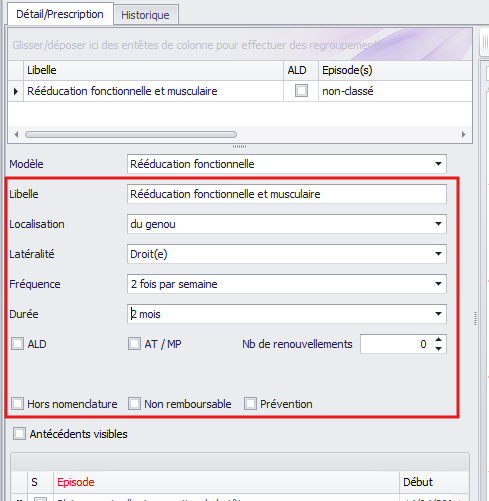
Ne pas oublier de sélectionner le ou les épisodes à rattacher à chaque ligne de prescription. Si la notion d'ALD a été indiquée dans l'épisode, elle sera reprise automatiquement. Sinon, il suffit de cocher la case ponctuellement.
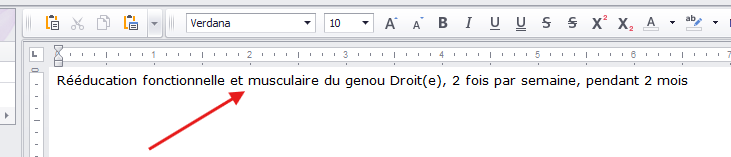
Une fois ces éléments choisis, cliquer sur « Appliquer » pour valider la ligne. Le libellé de la prescription est transcrit dans la zone située à droite.
Dans ce cadre, il est également possible de modifier ou compléter le contenu du texte comme dans un traitement de texte.
Saisir plusieurs lignes de prescriptions sur une même ordonnance
Il est possible de saisir plusieurs lignes de prescriptions sur une même ordonnance, à condition bien sûr qu'il s'agisse toujours du même type de prescription (kiné, infirmier…).
Après avoir validé la première ligne en cliquant sur « Appliquer », il suffit de recommencer la saisie en cliquant sur « Ajouter » et ainsi de suite….
Zones de saisie libre
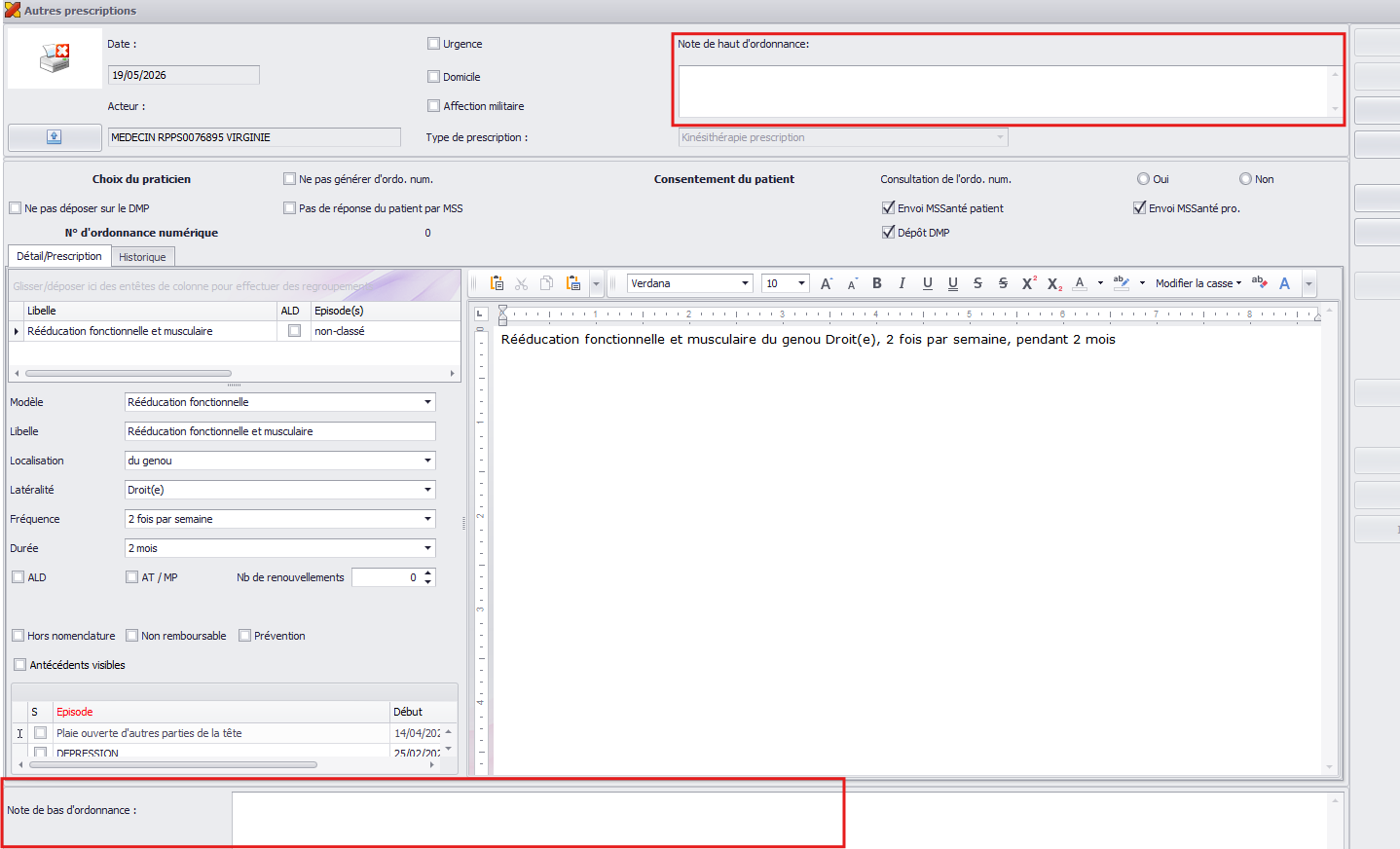
Des zones de saisie libre peuvent compléter la prescription, en haut et en bas de l'ordonnance :
Supprimer une ligne / Modifier une prescription
Pour supprimer une ligne, il suffit de la sélectionner dans la grille et cliquer sur le bouton « Supprimer ».
Pour modifier une ordonnance déjà validée, la rouvrir par un double-clic depuis le cadre « Contact ». Procéder ensuite aux modifications, soit via « Ajouter » pour compléter l'ordonnance, soit via « Supprimer » pour retirer un médicament, soit en modifiant une ligne existante.
Toujours « Appliquer » après une modification.
⚠️ Cliquer sur « Imprimer l'original » pour éditer l'ordonnance modifiée. Un nouveau numéro d'ordonnance numérique est alors généré.
Les prescriptions en ordonnance classique
La sélection d'un modèle XMed ouvre le module habituel.