Sommaire
Prescrire en posologie détaillée
Le bouton « Poso Off » permet de prescrire en posologie détaillée.
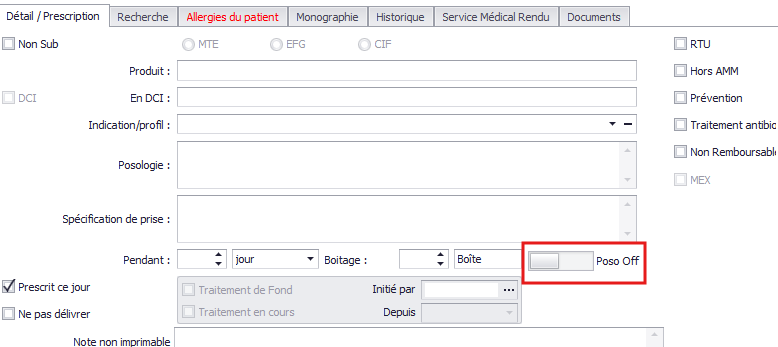
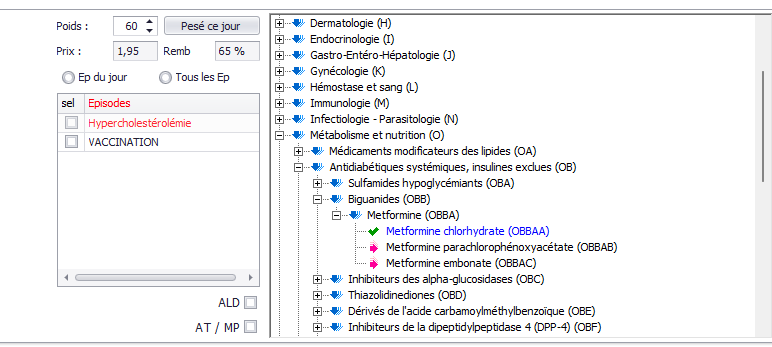
Dans la partie inférieure droite, l'arborescence des classes thérapeutiques est alors remplacée par la zone de renseignement de la posologie détaillée.
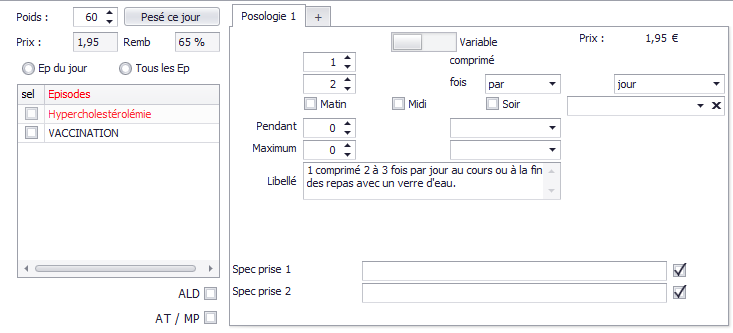
Cette saisie précise permet de contrôler le surdosage ou le sous-dosage ainsi que la durée de la prescription. Il est donc conseillé d'utiliser cette méthode plutôt que la saisie libre.
Paramétrage général
Une option permet de prescrire tout le temps en posologie détaillée, sans avoir besoin de cliquer sur le bouton « Poso Off ». Elle s'active dans le menu « Outils / Options / Paramètres de prescription ».
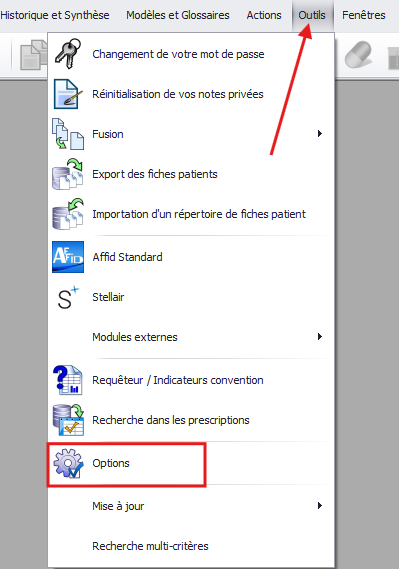
Cocher « Utiliser la posologie détaillée ».

Fonctionnement de la saisie en posologie détaillée
La posologie et les spécifications de prise sont récupérées automatiquement comme auparavant et il suffit de les modifier de la manière qui suit :
- Nombre de comprimés, gélules, mg, etc…
- Nombre de fois par période : X fois par ou tous les…
- Ou moment de prise : à l'aide des cases à cocher « matin / midi / soir » ou du menu déroulant (sélectionner un moment de prise dans le menu déroulant coche également les cases).
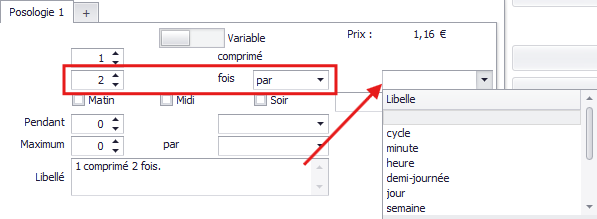
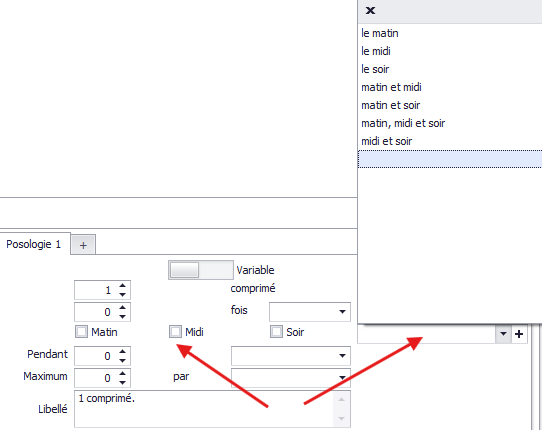
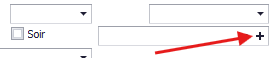
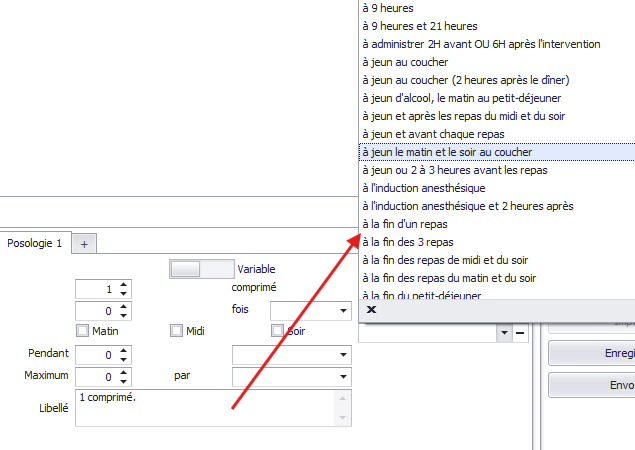
Pour davantage de précisions dans les moments de prises, cliquer sur le « + » à droite du menu déroulant :
Une liste très détaillée apparaît :
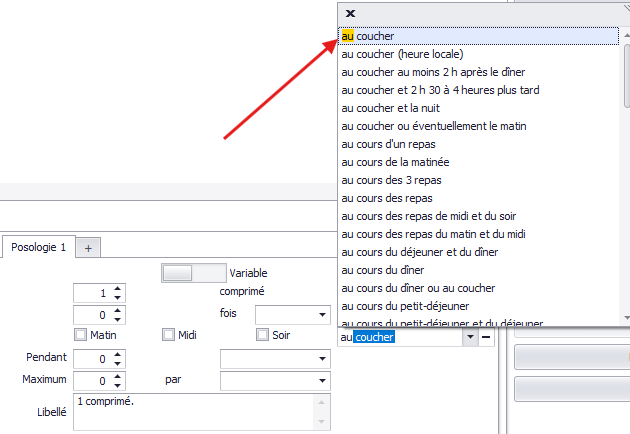
Il est possible de filtrer la liste en saisissant le début de la recherche. Par exemple « Au » pour « au coucher » :
- Durée et éventuellement un maximum par période :

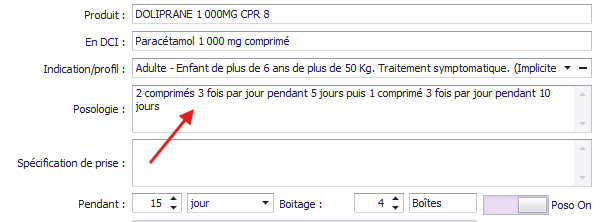
Une fois tous ces champs renseignés, cela génère un texte affiché dans « libellé » et repris dans la zone « posologie » située à gauche de la fenêtre :

Grâce à cette saisie très structurée, le logiciel indique en rouge si :
- La quantité prescrite est inférieure ou supérieure aux quantités recommandées.

- La durée est inférieure ou supérieure aux durées recommandées.

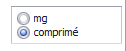
Enfin, selon les médicaments, la saisie peut s'effectuer en comprimé (ou gélule, etc.) ou en dosage (mg, ml…)
Les posologies variables
En haut du cadre de posologie détaillée, le bouton « Variable » affiche les champs supplémentaires permettant de saisir des posologies variables.
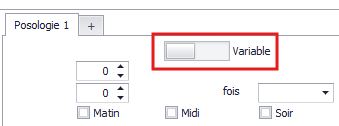
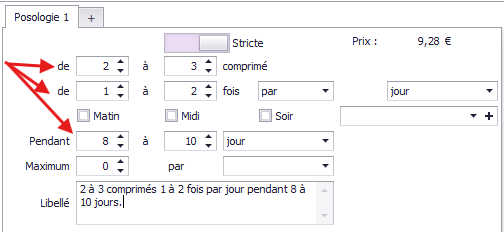
Exemple : 2 à 3 comprimés par jour ou 1 comprimé 1 à 2 fois par jour ou 1 comprimé par jour pendant 8 à 10 jours….
Les posologies par période (successives ou alternées)
Les onglets situés en haut de la posologie détaillée permettent de définir des posologies successives ou alternées. Les posologies sont alors découpées avec « PUIS » ou avec « ET ».
Exemple :
2 comprimés 3 fois par jour pendant 5 jours (Posologie 1)
PUIS
1 comprimé 3 fois par jour pendant 10 jours (Posologie 2)
Ou bien :
0,5 comprimés le matin et le midi (Posologie 1)
ET
1 comprimé le soir (Posologie 2) pendant 1 semaine
⚠️ NB : Pour les posologies complexes comprenant des périodes, il faut toujours contrôler que la durée globale est correcte et l'adapter si nécessaire dans la zone « Pendant » de la partie gauche. C'est cette zone qui apparaîtra comme QSP sur l'ordonnance.
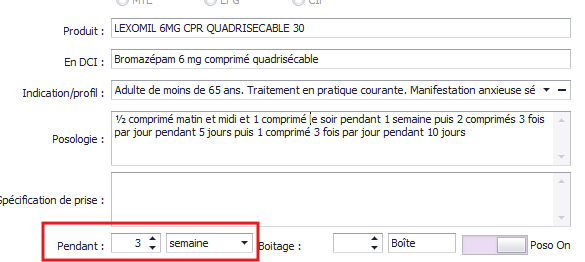
Pour saisir des posologies par période, il faut les découper et les saisir l'un après l'autre dans les onglets.
Par exemple : « 2 comprimés 3 fois par jour pendant 5 jours PUIS 1 comprimé 3 fois par jour pendant 10 jours », il faudra saisir la prescription de manière qui suit :
Commencer par saisir la première posologie « 2 comprimés 3 fois par jour pendant 5 jours » puis cliquer sur le + situé à côté de l'onglet « posologie 1 ».
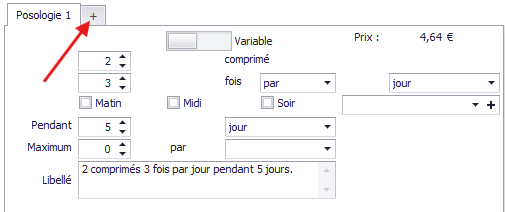
Choisir « ET » ou « PUIS ». Dans cet exemple, choisir « PUIS ».
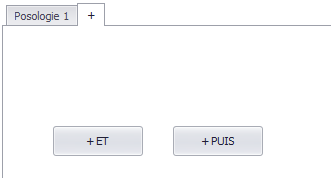
Un 2e onglet est créé dans lequel il faut saisir la suite de la prescription « 1 comprimé 3 fois par jour pendant 10 jours ».
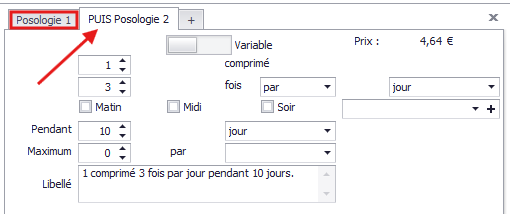
Dans la partie gauche de la prescription, l'intégralité du texte est retranscrite :