
ℹ️ Prérequis : une ordonnance doit avoir été préalablement associée à la prescription (upload d'un fichier PDF ou image).
1. Sur ordinateur
- Depuis la fiche d'un patient, accédez à l'onglet Prescriptions.
- Sélectionnez une prescription ayant une ordonnance associée. Le panneau de détails s'ouvre à droite.
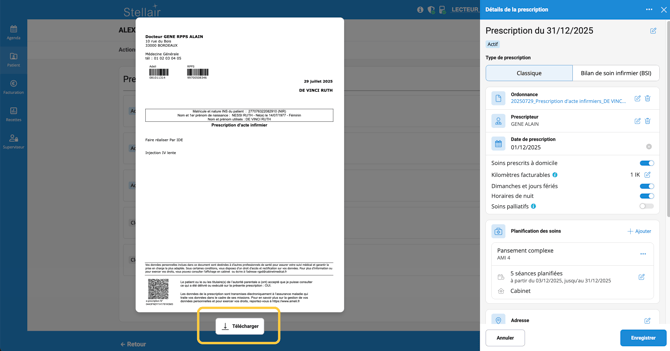
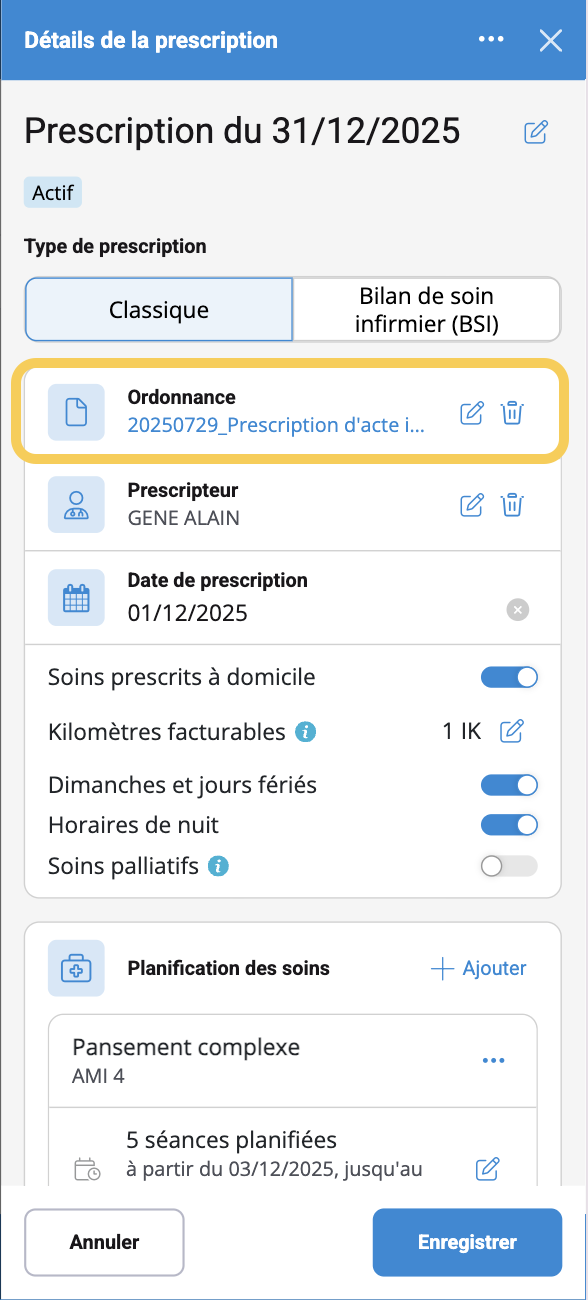
- Dans le panneau, repérez la section Ordonnance avec le nom du fichier associé (ex : 20250729_Prescription d'acte infirmiers…).
- Cliquez sur le lien de l'ordonnance pour ouvrir l'aperçu.
- Cliquez sur le bouton « Télécharger » en bas de la modale pour télécharger le fichier sur votre poste.
|
L'aperçu de l'ordonnance s'ouvre avec le bouton « Télécharger » en bas. |
💡 Le fichier est téléchargé avec son nom d'origine.
2. Sur tablette ou mobile
- Depuis la fiche d'un patient, accédez à l'onglet Prescriptions et sélectionnez une prescription avec une ordonnance associée.
- Cliquez sur l'image de l'ordonnance dans le panneau de prescription pour ouvrir l'aperçu en plein écran.
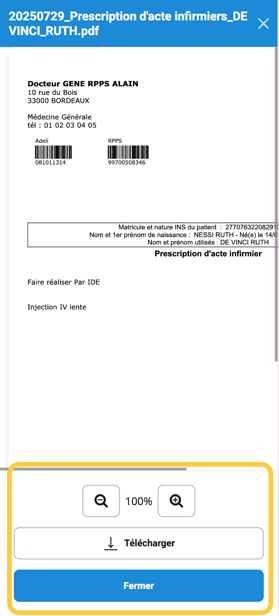
- Utilisez les boutons + / - pour zoomer si nécessaire.
- Cliquez sur le bouton Télécharger dans le bas de l'écran pour télécharger le fichier.
- Cliquez sur Fermer pour refermer l'aperçu.
 |

|
|
|
Sur tablette/mobile : aperçu plein écran de l'ordonnance avec les boutons zoom, Télécharger et Fermer. |
✅ En résumé
|
Sur ordinateur : cliquez sur le lien de l'ordonnance dans le panneau de détails, puis sur Télécharger. Sur tablette/mobile : cliquez sur l'image de l'ordonnance pour ouvrir l'aperçu, puis sur Télécharger. Le fichier est téléchargé avec son nom d'origine sur votre appareil. |