📖 Tutoriel
Afficher tous les IDEL lors de l'attribution d'une séance

À propos
Lors de l'attribution d'une séance à un intervenant, vous pouvez désormais afficher tous les IDEL du cabinet, y compris ceux rattachés à d'autres tournées. Cela permet d'attribuer facilement une séance à une ou un collègue en cas de besoin.
1
Accéder à l'agenda
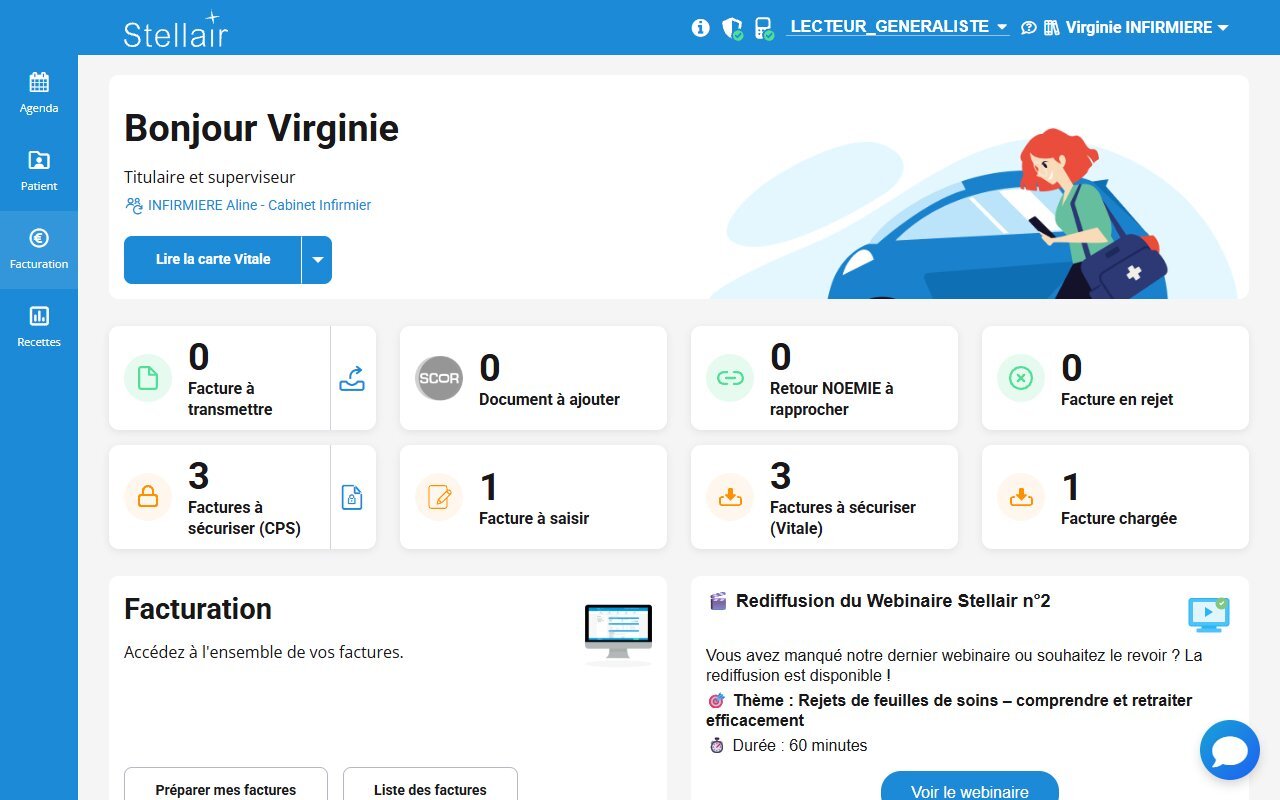
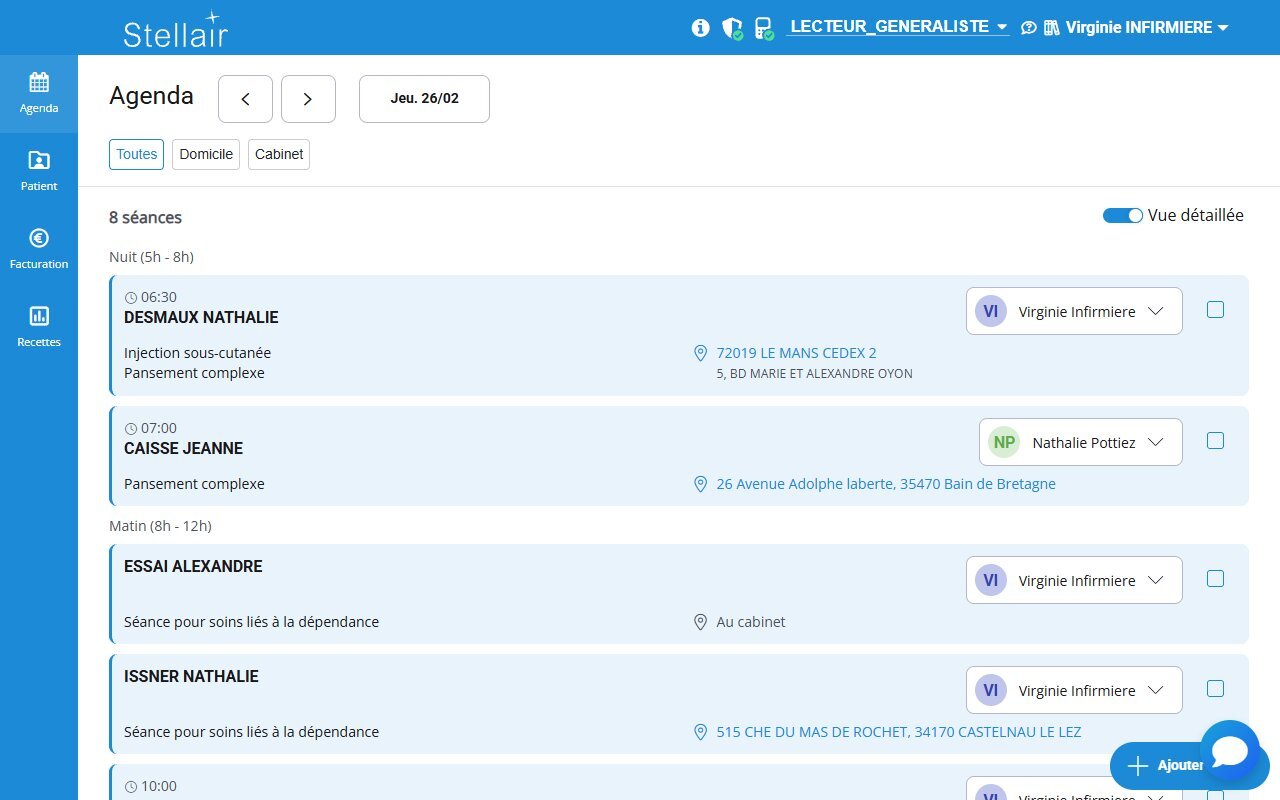
Depuis le tableau de bord principal, cliquez sur « Agenda » dans le menu latéral gauche pour accéder à la vue des séances du jour.
2
Visualiser les séances et leurs intervenants
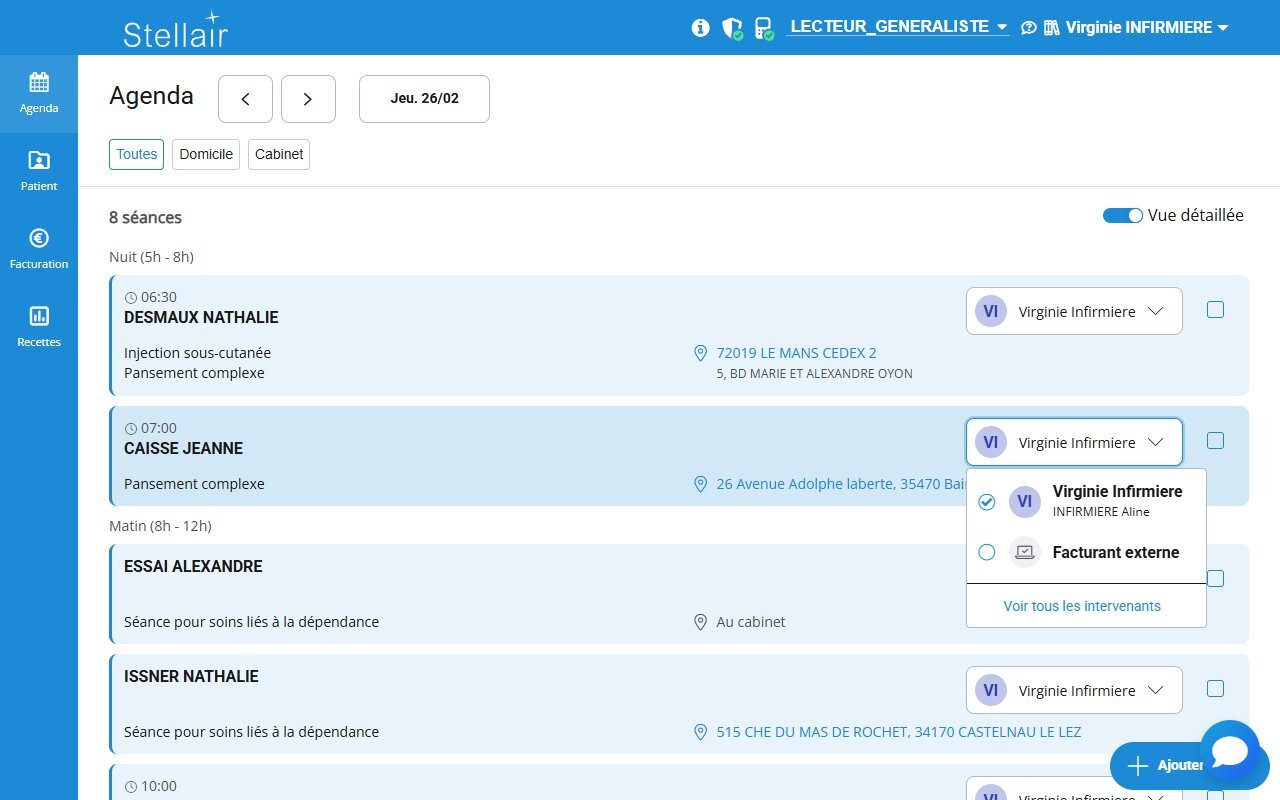
L'agenda affiche les séances du jour regroupées par créneau horaire. Pour chaque séance, l'IDEL affecté est visible à droite (initiales + nom). Pour modifier l'intervenant d'une séance, cliquez sur la liste déroulante à côté du nom de l'IDEL.
3
Ouvrir la liste des intervenants
La liste déroulante affiche l'IDEL actuellement affecté et l'option « Facturant externe ». Pour voir tous les IDEL du cabinet (y compris ceux d'autres tournées), cliquez sur « Voir tous les intervenants » en bas de la liste.
4
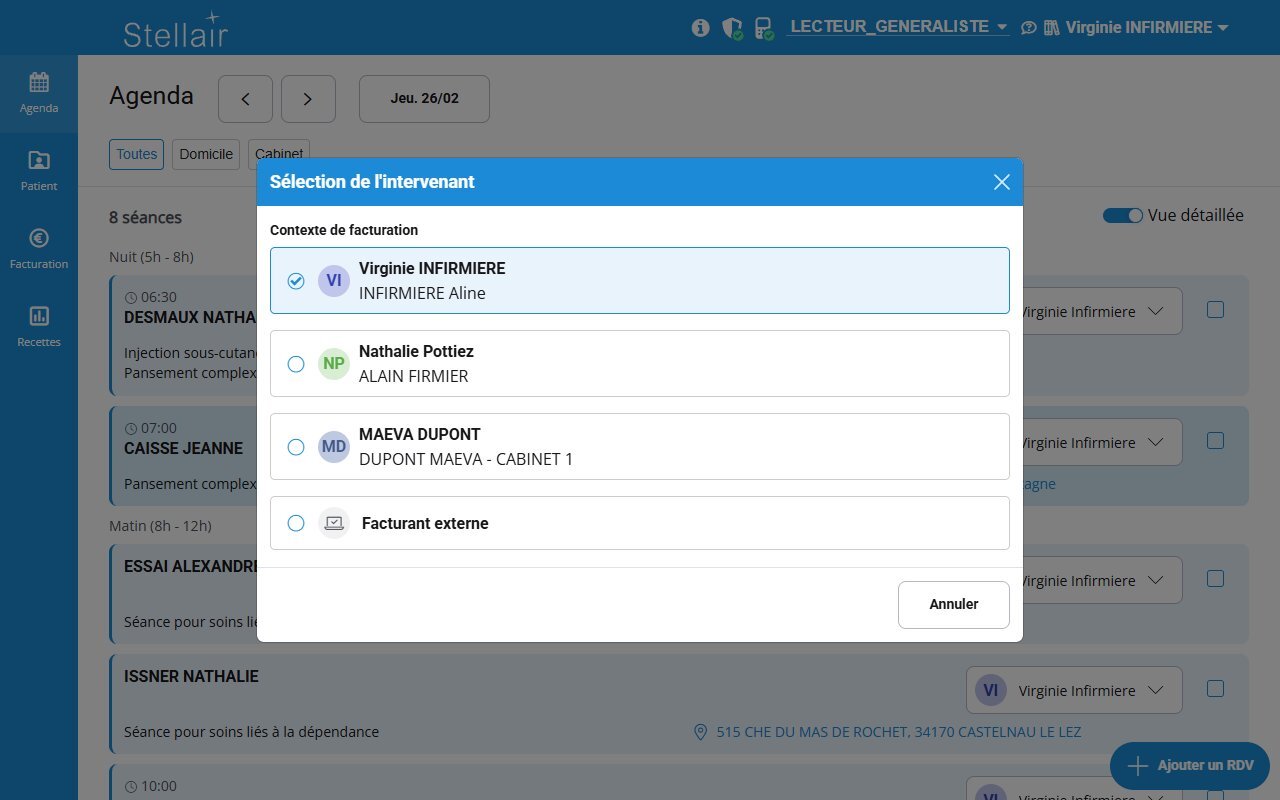
Sélectionner un IDEL du cabinet
La popup « Sélection de l'intervenant » s'ouvre et affiche tous les IDEL du cabinet avec leur contexte de facturation. Sélectionnez l'IDEL auquel vous souhaitez attribuer la séance.
💡 Bon à savoir : L'option « Facturant externe » permet d'attribuer la séance à un intervenant qui ne facture pas dans Stellair. La séance ne sera alors plus proposée dans l'écran de facturation.
✓
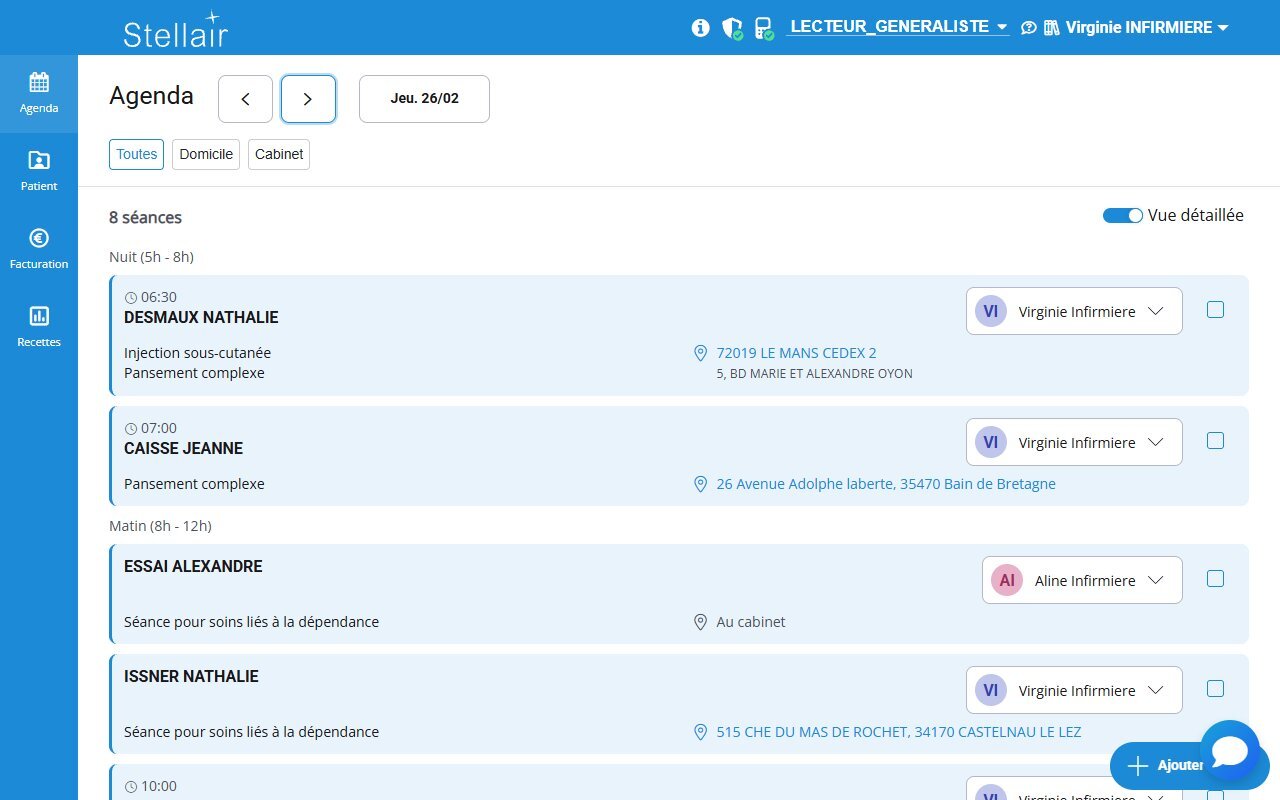
Séance réattribuée
La séance est désormais attribuée au nouvel intervenant. L'agenda est mis à jour et affiche le nom de l'IDEL sélectionné à côté de la séance concernée.