Le lecteur PRIUM‑4 se branche en USB (mode de communication PC/SC) directement sur votre poste de travail et permet la lecture instantanée de la carte CPS et de la carte Vitale depuis l’ensemble de vos outils hors Stellair (AmeliPro, logiciel métier, etc.).
Suivez le guide !

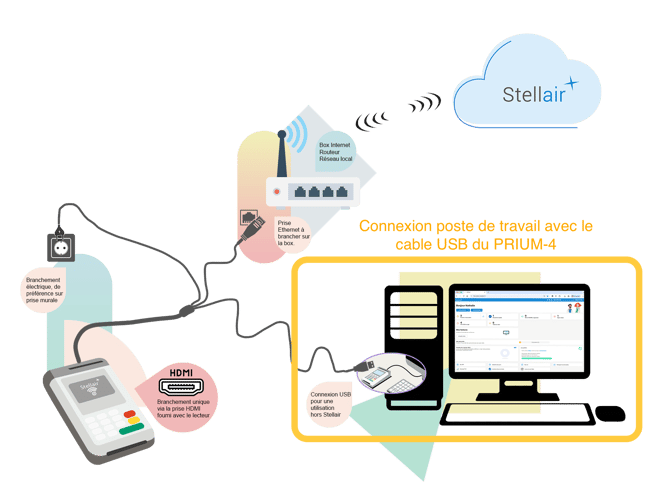

Pour que tout fonctionne correctement, il faut installer sur votre ordinateur (Windows ou macOS) :
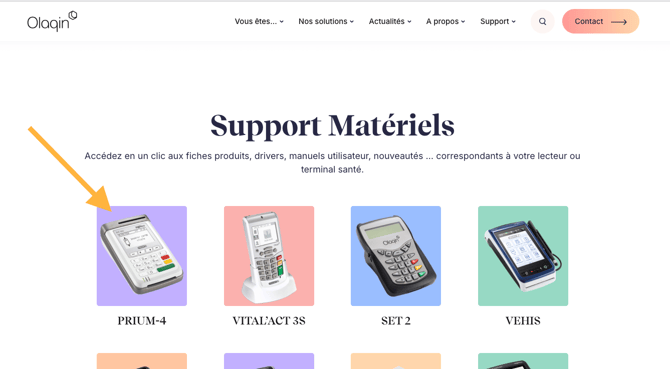
Le pilote disponible sur notre site internet : Actualité et support de nos solutions Olaqin
-
Une fois sur la page, sélectionnez l'équipement puis téléchargez le pilote en cliquant dessus.
-
Débranchez le câble USB avant l'installation du pilote.
-
Installez le pilote sur votre ordinateur.
-
Rebranchez le câble USB.

Les fournitures SESAM-Vitale disponibles sur l'espace Pro du site Ameli (outil d'installation = ATSAM) cliquez sur le lien : Espace Pro Ameli
Descendez jusqu'à la rubrique Téléchargement des logiciels de lecture des cartes CPS, CPE et carte Vitale.
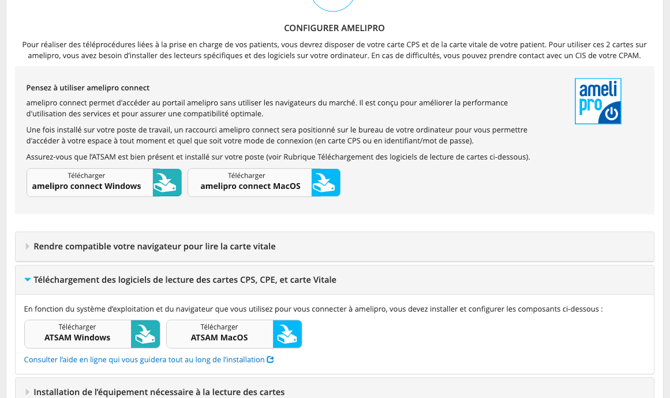
Cliquez sur la version de l'ATSAM compatible avec votre poste de travail.
Suivez les étapes d'installation.
 Vérifier le bon fonctionnement
L’ATSAM a installé, en même temps que Cryptolib et CPS Gestion, l’outil de diagnostic DIAGAM. Lancez DIAGAM pour vérifier que l’installation s’est déroulée correctement et que le lecteur fonctionne comme prévu.
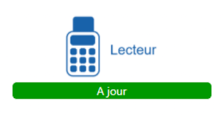
Le lecteur doit apparaître en vert :