
L'ordonnance numérique consiste à dématérialiser et sécuriser le circuit de la prescription entre les médecins et les professionnels de santé.
Sommaire
Principe
L'ordonnance numérique consiste à dématérialiser et sécuriser le circuit de la prescription entre les médecins et les professionnels de santé.
Lors de l'impression du document, un numéro unique d'ordonnance numérique est généré et mémorisé avec la prescription. Il permet son suivi. Dès qu'une ordonnance est modifiée, un nouvel identifiant est généré.
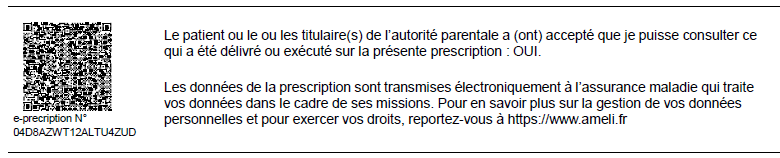
En bas de chaque ordonnance, un QR Code est imprimé. Le pharmacien va le scanner afin de retrouver numériquement l'ordonnance et d'indiquer ce qu'il aura délivré. Le numéro de l'ordonnance numérique est affiché au-dessous.
Sur la droite du QR Code se trouvent les mentions légales concernant la prescription numérique ainsi que le consentement ou non du patient à la consultation de la délivrance ou à l'exécution de l'ordonnance par le prescripteur (voir ci-dessous).
Affichage et fonctionnalités communes
Tous les modules de prescriptions (médicaments, biologie et autres) sont présentés de la même manière.
La fenêtre est divisée en 4 parties :
- La partie supérieure (au-dessus de la grille) permet de caractériser l'ensemble de l'ordonnance.
- Au milieu, la grille listant les prescriptions.
- En bas, un espace de travail pour chaque ligne de prescription dans lequel des informations pourront être saisies ou modifiées.
- Sur le côté droit se trouvent les boutons de fonction.
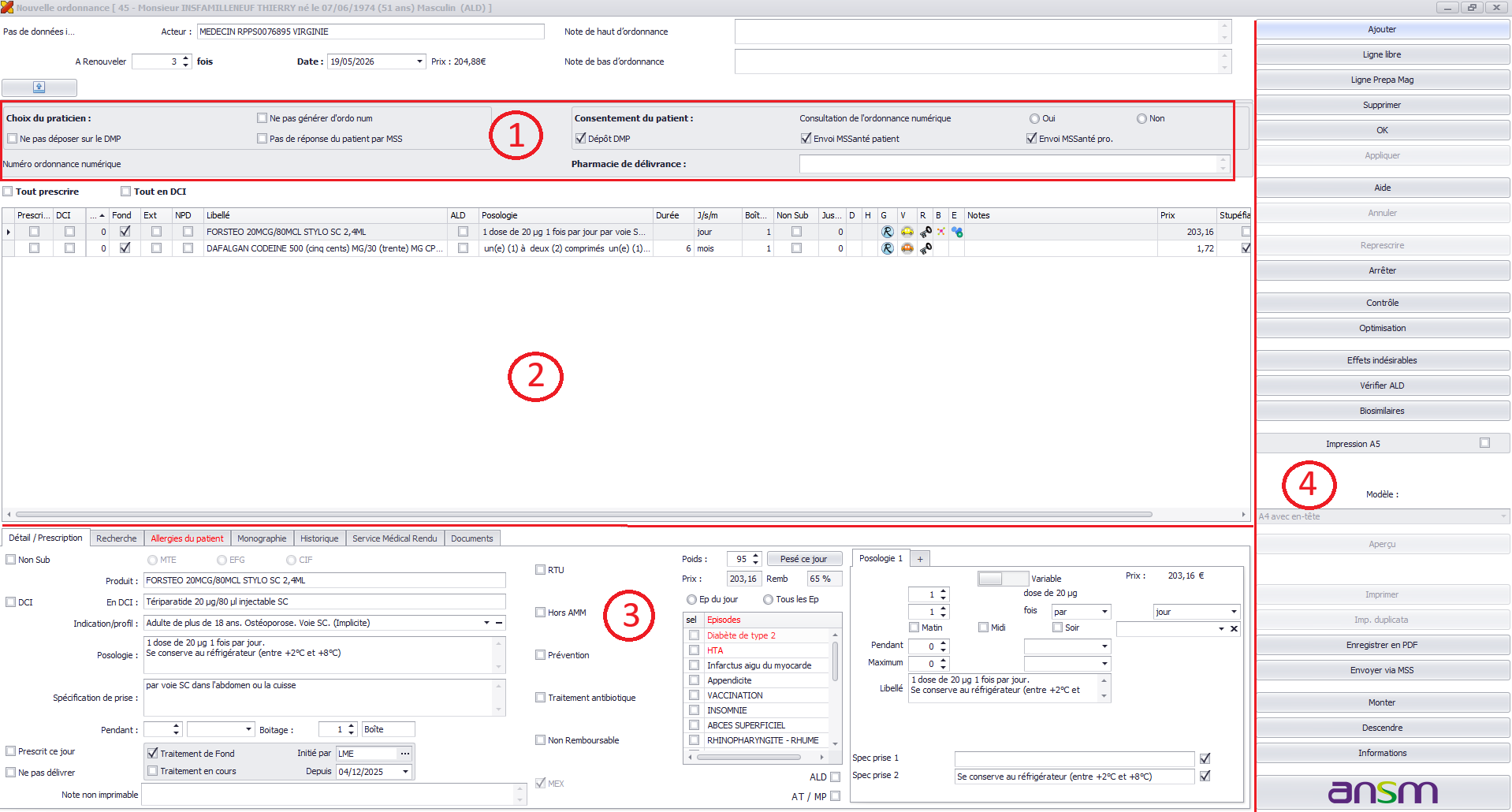
💡 Dans la partie supérieure, on trouve une série d'options destinées au praticien et au patient. Ces options ne sont pas mémorisées.

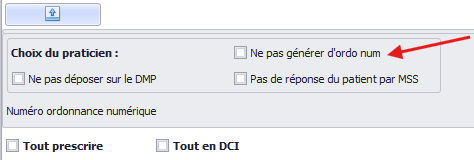
Choix du praticien
Ne pas générer d'ordonnance numérique : pour ne pas utiliser l'ordonnance numérique. L'ordonnance papier n'aura pas de QR code et le suivi de la prescription ne pourra pas être assuré. C'est l'ancien fonctionnement.
Consentement du patient
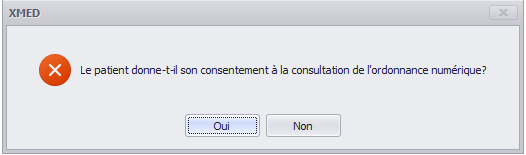
Consultation de l'ordonnance numérique (Oui / Non) : Le patient ne choisit pas d'opter ou non pour une ordonnance numérique. En revanche, le patient peut donner ou non son consentement à la consultation par le prescripteur de la délivrance ou de l'exécution de l'ordonnance. Aucune case n'est cochée par défaut.
Si aucun choix n'est effectué lors de la saisie, la question sera posée au moment de l'impression de l'ordonnance.

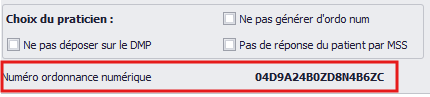
Numéro d'ordonnance numérique : numéro généré automatiquement. Il apparaît quand on consulte une prescription déjà émise.
Modifier une ordonnance
Procéder aux modifications comme auparavant.
⚠️ Lors de l'impression de l'ordonnance modifiée, un nouveau numéro d'ordonnance numérique est généré.
Les autres prescriptions
Toutes les autres prescriptions ne sont pas concernées par l'ordonnance numérique. Il y aura donc deux présentations différentes.
Les prescriptions pouvant être effectuées en ordonnance numérique sont : kinésithérapie, orthophonie, orthoptie, pédicure-podologue et soins infirmiers.
📄 Voir la documentation « Nouvelle gestion des autres prescriptions ».
Rechercher et consulter une ordonnance numérique
Dans le menu « Consultations du jour et actions », deux sous-menus permettent de retrouver une ordonnance numérique afin de consulter son exécution :
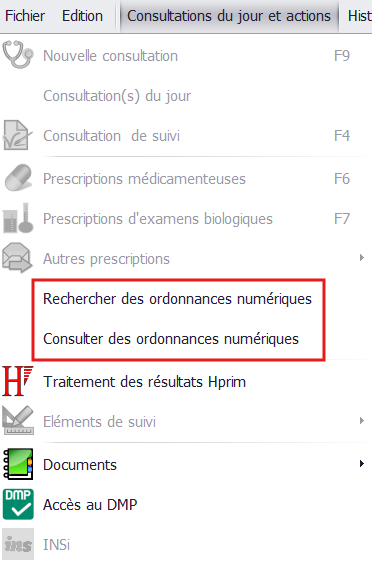
- Consulter des ordonnances numériques : pour consulter l'exécution d'une ordonnance numérique à partir de son numéro ou de son Code 2D.
- Rechercher une ordonnance numérique : à utiliser quand on ne connaît pas le numéro de l'ordonnance numérique. Ce module permet de rechercher les prescriptions effectuées par date ou nom des patients.
Rechercher une ordonnance numérique
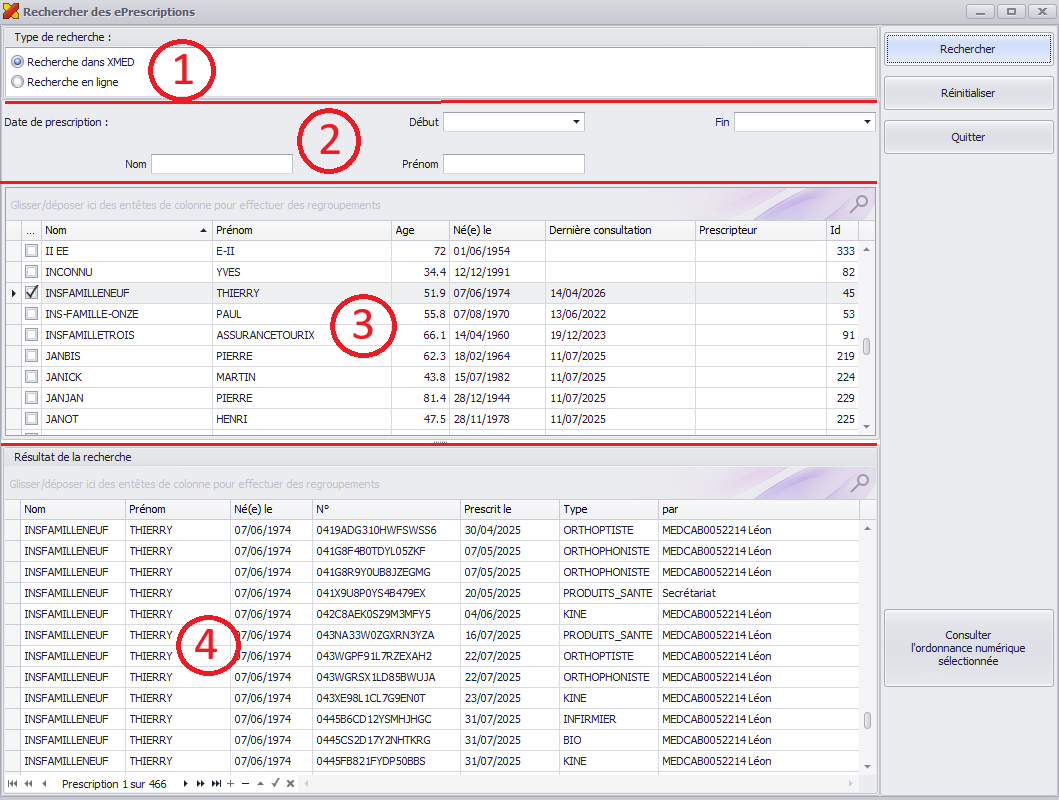
La fenêtre est divisée en 4 parties :
- En haut, le type de recherche
- Des filtres par dates et nom
- La liste de tous les patients
- En bas, la liste des prescriptions émises pour le patient sélectionné
Type de recherche
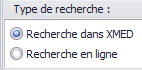
Il est possible de rechercher une ordonnance numérique à deux endroits.
| Dans XMed : cocher « Recherche dans XMed » | Sur les serveurs de l'Assurance Maladie : cocher « Recherche en ligne » |
Recherche dans XMed
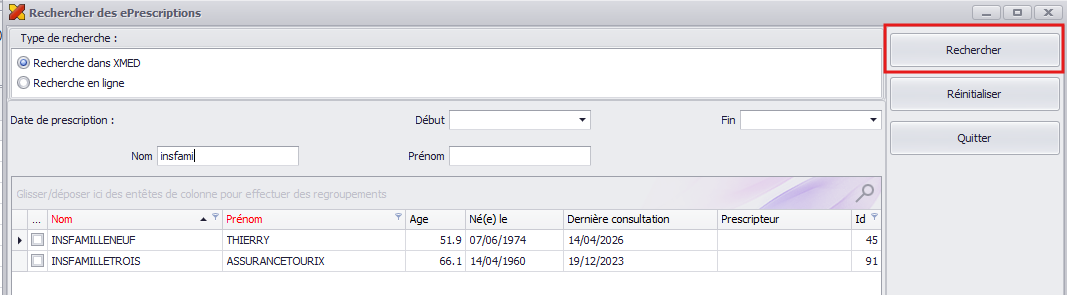
Il est possible de filtrer la recherche par nom, prénom et/ou dates de prescription.

💡 NB : Pour rechercher une prescription à la date du jour, la recherche doit préciser une date de fin à la date du jour + 1. Exemple : pour rechercher les prescriptions du 22/04/2025, il faut saisir du « 22/04/2025 » au « 23/04/2025 ».
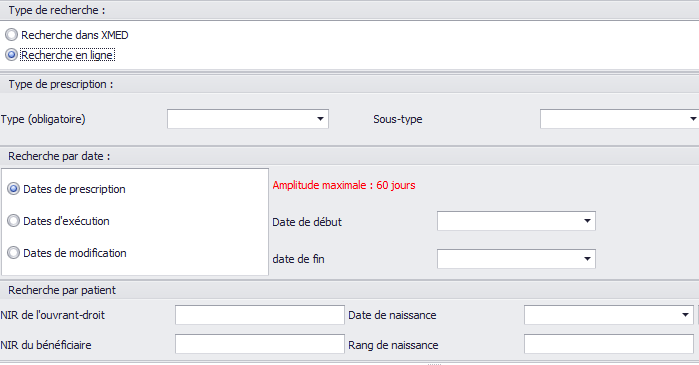
Recherche en ligne
Il faut nécessairement renseigner le type de prescription (médicaments, biologie, soins infirmiers…)
Il est possible également de rechercher par date de prescription, d'exécution ou de modification… Et pour le bénéficiaire, la recherche s'effectue par le NIR.
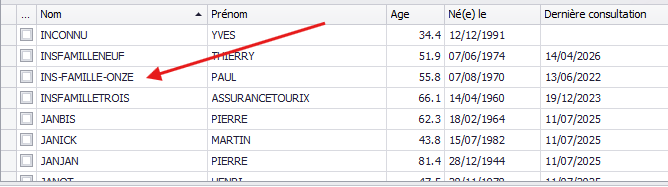
La liste de patients
Cocher le ou les patients concernés par la recherche.
Cliquer sur « Rechercher » pour afficher la liste des prescriptions.
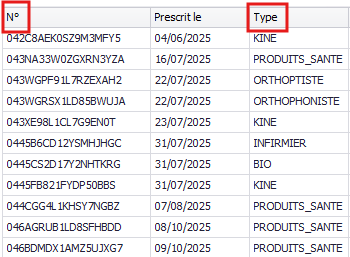
Tous les types de prescription sont affichés (médicaments, biologie, autres…), que l'ordonnance soit numérique ou non.
Lorsqu'il s'agit d'une ordonnance numérique, son numéro est affiché dans la colonne « N° » et le type de prescription est repris dans la colonne du même nom.
Pour consulter l'exécution d'une ordonnance, la sélectionner et cliquer sur le bouton « Consulter l'ordonnance numérique sélectionnée ».

Le module de consultation des ordonnances numériques s'ouvre alors avec le détail, comme expliqué ci-dessous.
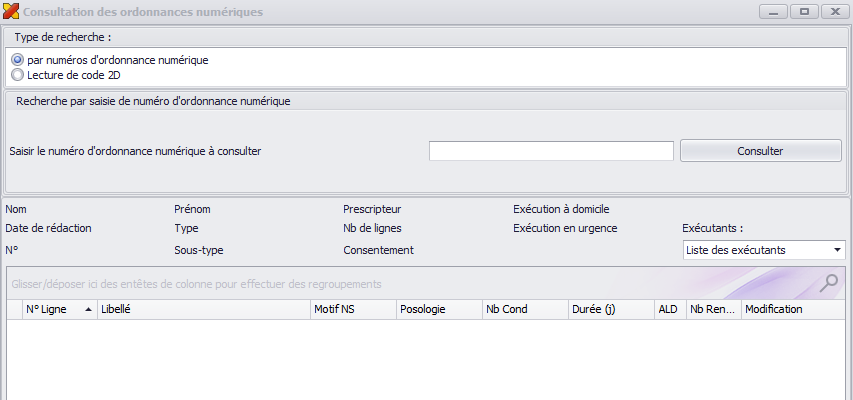
Consulter l'exécution d'une ordonnance numérique
Ce module peut s'ouvrir automatiquement depuis la fenêtre de recherche des ordonnances numériques, auquel cas le numéro d'ordonnance et son contenu sont immédiatement rapatriés.
💡 NB : Seules les prescriptions effectuées avec la CPS présente dans le lecteur peuvent être consultées. Il n'est pas possible de consulter des prescriptions émises par un autre praticien.
Sinon, il est possible de rechercher directement une ordonnance numérique depuis cette fenêtre dès lors que l'on dispose du numéro de l'ordonnance numérique ou du code 2D.
Dans la zone « Type de recherche », cocher la case adéquate :
Recherche par numéro d'ordonnance numérique : saisir le numéro dans la zone dédiée et cliquer sur « Consulter ».

Lecture de code 2D : positionner le curseur dans la zone dédiée et biper le code 2D à l'aide d'un lecteur de QR code.

La prescription apparaît alors dans la grille.
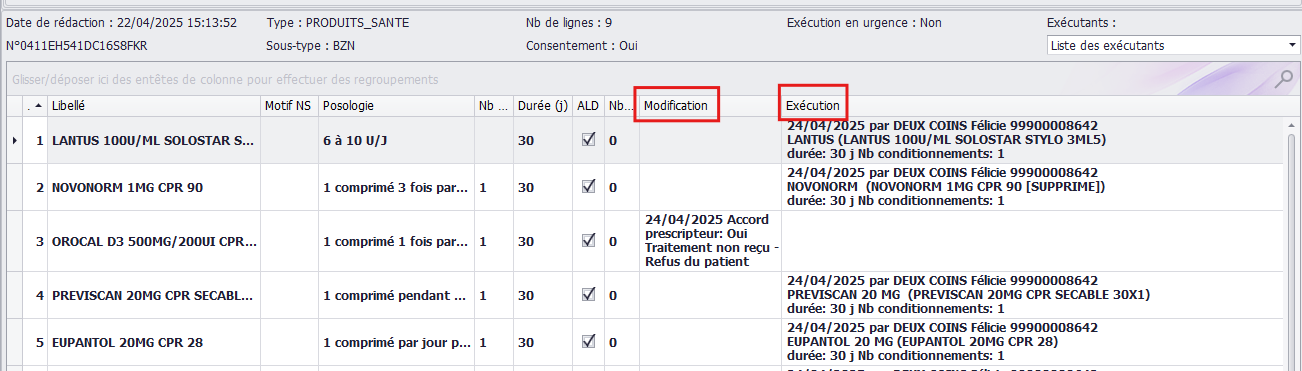
La colonne « Exécution » contient le rapport de l'exécution de la prescription.
La colonne « Modification » affiche toutes les modifications effectuées par le délivrant :
Refus du patient :

Non substitué :

Autre motif :

Dans le cas d'un patient qui n'a pas donné son consentement à la consultation de l'exécution de l'ordonnance, l'information est visible dans les informations générales au-dessus de la grille. Les lignes de prescription apparaissent mais il n'y a rien dans la colonne « Exécution ».
